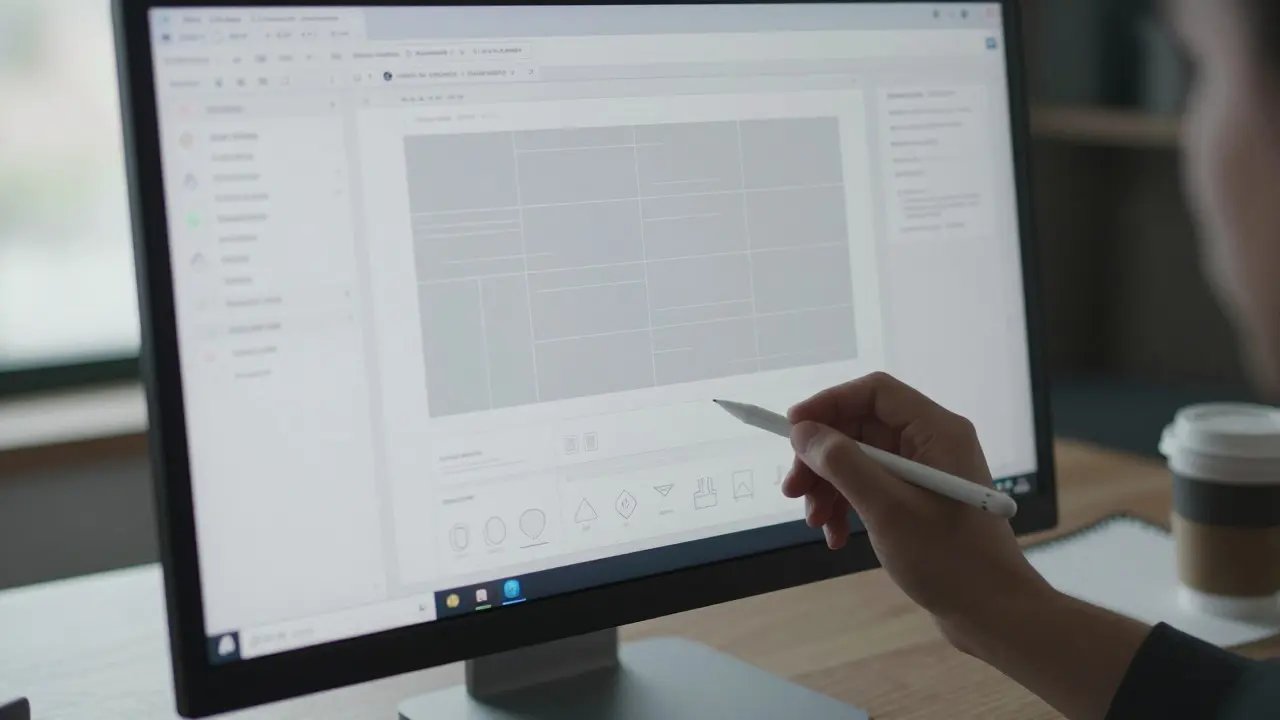
Представьте ситуацию: вы тратите неделю на создание красивого макета, а потом клиент говорит, что логика навигации не работает. Знакомо? Именно для этого существуют wireframes. Это скелет вашего продукта, который позволяет проверить идею до того, как потратить часы на цвета и шрифты.
Figma стала стандартом де-факто в индустрии, потому что она объединяет проектирование и тестирование в одном месте. Но многие дизайнеры используют её как простой графический редактор, упуская мощные возможности интерактивности. Давайте разберёмся, как правильно строить структуру экрана и оживлять её без лишней магии.
Зачем нужны wireframes, если есть готовый UI-kit
Wireframe - это низкодетализированная схема интерфейса, показывающая расположение элементов и логику взаимодействия, но без визуального оформления. Главная цель - снять вопрос «куда ставить кнопку» до вопроса «какого цвета сделать кнопку». Когда вы рисуете серые прямоугольники, мозг пользователя (и заказчика) фокусируется на структуре, а не на эстетике. Это экономит время на итерациях: перерисовать серый блок занимает секунды, а менять цветовой акцент в финальном макете может потребовать обновления всего стиля.
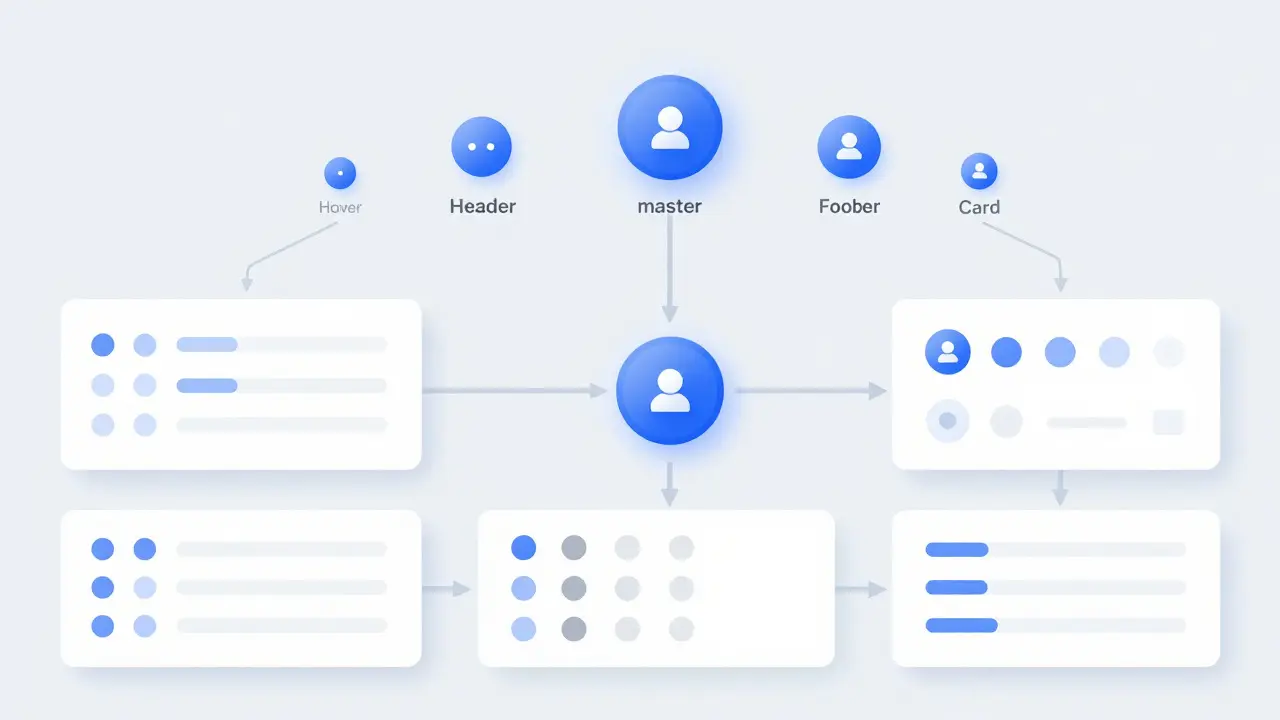
В Figma этот процесс упрощается благодаря системе компонентов. Вы создаёте базовые блоки: хедер, футер, карточку товара. Они становятся строительными кирпичиками. Если вы меняете отступы в компоненте «Карточка», они обновятся во всех местах, где он используется. Это критично для крупных проектов, где сотни экранов должны выглядеть единообразно.
Структура файла: как не потерять рассудок
Хаос в файле убивает скорость работы. Опытные дизайнеры делят проект на три уровня детализации:
- Low-fi (Черновик): Серые блоки, плейсхолдеры текста. Здесь проверяется только наличие контента.
- Mid-fi (Схема): Реальные тексты, понятная иконография, но без цветов. Здесь выстраивается логика переходов.
- Hi-fi (Финал): Полноценный дизайн с брендингом, анимациями и микроинтеракциями.
Хранить всё в одном файле удобно, но лучше разделять страницы (Pages) внутри документа. Первая страница - «Система» (компоненты, стили). Вторая - «Wireframes». Третья - «Прототип». Четвёртая - «Final UI». Так команда разработки видит именно то, что им нужно, без лишних деталей.
Компоненты и варианты: основа масштабируемости
В Figma компоненты - это не просто копирование объектов. Это живые ссылки. Когда вы создаёте кнопку, вы делаете её мастером (Main Component). Теперь можно создать Variants (варианты): размер Small, Medium, Large; состояния Default, Hover, Active, Disabled. Разработчик получит точную спецификацию по каждому состоянию, а дизайнер не будет вручную менять текст или цвет при каждом клике.
Особое внимание стоит уделить Auto Layout. Это инструмент, который автоматически выравнивает элементы внутри контейнера. Если вы добавите длинное название товара в карточку, Auto Layout сам расширит высоту блока, чтобы текст не обрезался. Без этого инструмента адаптивный дизайн превращается в ад: вам пришлось бы вручную двигать каждый элемент на разных размерах экранов.
От схемы к движению: настройка прототипа
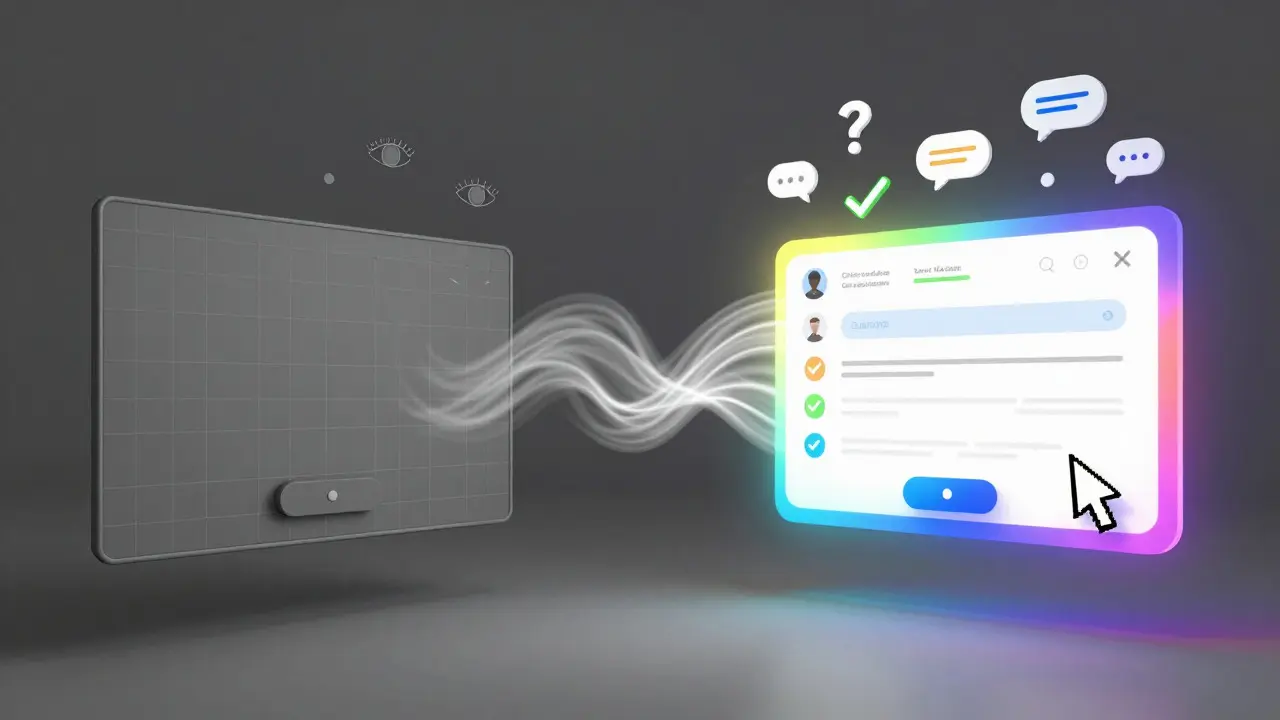
Когда структура готова, пора добавить жизнь. Прототипирование в Figma - это не про сложные 3D-анимации. Это про логику. Вы соединяете стрелками один экран с другим и задаёте условие перехода. Например, «Нажмите на кнопку „Купить“ → Перейти на экран „Корзина“».
Есть несколько типов взаимодействий, которые стоит знать:
- Smart Animate: Плавное морфинг-преобразование между двумя состояниями одного объекта. Идеально для переключателей тем или раскрытия меню.
- Instant: Мгновенная смена экрана. Используется для стандартных переходов между страницами.
- Overlay: Оверлей поверх текущего экрана. Подходит для модальных окон, всплывающих уведомлений и тултипов.
Не перегружайте прототип. Если пользователь должен нажать на ссылку, чтобы попасть в раздел новостей, достаточно простого перехода. Сложные анимации оправданы только там, где они объясняют действие (например, как элемент исчезает после удаления).
Тестирование гипотез до запуска
Прототип - это инструмент проверки. Вы можете отправить ссылку на прототип коллегам или реальным пользователям ещё до написания кода. В Figma есть режим презентации (Present Mode), который скрывает все рабочие слои и показывает только чистый интерфейс. Пользователь получает ощущение реального приложения.
Задайте конкретные задачи: «Найдите способ изменить пароль» или «Добавьте товар в избранное». Наблюдайте, где человек застрял. Если он долго ищет кнопку, значит, ваша иерархия неверна. Исправить это в wireframe легко. Исправлять UX-баги после релиза - дорого.
Передача в разработку: что важно для бэкенда и фронтенда
Дизайнер часто забывает, что его макет должен быть понятен программисту. Используйте плагины вроде Dev Mode (встроен в Figma) или Redlines. Убедитесь, что у каждого элемента есть имя слоя (Layer Name). Слои «Rectangle 4567» бесполезны. Имя «Button_Primary_Large» говорит разработчику сразу о типе, назначении и размере.
Также важно вынести все значения (отступы, размеры шрифта, цвета) в Design Tokens. Figma позволяет создавать переменные (Variables) для цветов и чисел. Если бренд-менеджер решит поменять основной цвет с синего на зелёный, вы измените одну переменную, и она обновится везде. Разработчик увидит эти токены в режиме просмотра и сможет точно воспроизвести их в коде.
Частые ошибки новичков
Даже опытные специалисты иногда совершают типовые промахи. Вот список того, чего лучше избегать:
- Рисование вместо компоновки: Не пытайтесь собрать сложный интерфейс из отдельных линий и точек. Используйте фреймворки и готовые сетки.
- Игнорирование пустых состояний: Что будет, если в корзине нет товаров? Как выглядит страница при ошибке сети? Дизайнеры часто рисуют только «счастливый путь» (Happy Path), забывая об edge cases.
- Слишком много вариантов: Создавать 10 вариантов одной кнопки бессмысленно, если в продукте их будет только два. Перегруженные библиотеки компонентов тормозят работу всей команды.
Инструменты и плагины, которые ускоряют работу
Figma экосистема огромна, но есть несколько плагинов, которые стали обязательными в арсенале:
| Плагин | Назначение | Кому полезен |
|---|---|---|
| Content Reel | Генерация реалистичного текста и изображений-плейсхолдеров | UX/UI дизайнерам |
| Unsplash | Подбор стоковых фотографий под контекст | Продуктовым дизайнерам |
| Tiny Icons | Быстрый доступ к наборам иконок | Графическим дизайнерам |
| Contrast | Проверка читаемости текста по WCAG | UX-специалистам, QA |
Эти инструменты позволяют тратить меньше времени на поиск ресурсов и больше - на проектирование логики. Особенно важен Contrast: низкая контрастность текста - одна из главных причин плохого пользовательского опыта, которую легко исправить на этапе макета.
Как организовать командную работу
Figma - это облачный сервис, поэтому работа в команде происходит в реальном времени. Вы видите курсоры коллег, можете комментировать прямо на экране. Но важно установить правила. Кто является владельцем компонента? Кто имеет право менять глобальные стили? Обычно эту роль выполняет Lead Designer или Product Owner. Все остальные работают в рамках утверждённой системы.
Используйте комментарии не только для критики, но и для вопросов. Формат «Что здесь не так?» хуже формата «Почему кнопка здесь, а не внизу?». Диалог помогает понять мотивацию решений и избежать личных обид.
Перспективы развития инструмента
Figma постоянно развивается. Появление Variables (переменных) позволило уйти от простых стилей к сложной логике. Теперь можно создавать условия: «Если тема Dark, то фон #121212, если Light, то #FFFFFF». Это приближает дизайн-системы к коду. В будущем мы можем ожидать более глубокой интеграции с AI-инструментами для автоматической генерации wireframes по текстовому описанию. Но база останется прежней: чёткая структура, понятные компоненты и продуманная логика взаимодействия.
Начните с малого. Возьмите свой текущий проект, удалите все цвета и замените их на серый. Посмотрите, насколько ясной становится структура. Затем добавьте простые переходы между ключевыми экранами. Через час работы вы поймёте, почему wireframes - это фундамент, без которого любой красивый интерфейс рассыпается.
Чем wireframe отличается от mockup?
Wireframe - это структурная схема (часто чёрно-белая), показывающая расположение элементов. Mockup - это более детальная визуализация, которая уже содержит цвета, шрифты и изображения, но может быть статичной. Wireframe отвечает на вопрос «где что находится», mockup - «как это выглядит».
Нужно ли делать прототип для каждого экрана?
Нет. Прототипируйте только ключевые пользовательские пути (user flows), например, регистрация, покупка или поиск. Для второстепенных страниц достаточно статичных макетов. Это экономит время и позволяет сфокусироваться на главном опыте пользователя.
Какие форматы файлов поддерживает Figma для экспорта?
Figma позволяет экспортировать векторные данные в SVG, растровые изображения в PNG и JPG, а также PDF для печати. Для передачи в разработку чаще всего используют SVG для иконок и PNG для сложных композиций. Также доступны прямые ссылки на слои через Dev Mode.
Можно ли работать в Figma офлайн?
Да, но с ограничениями. Приложение сохраняет локальную копию файла, позволяя продолжать редактирование без интернета. Однако синхронизация с облаком и совместная работа в реальном времени требуют подключения. При возврате в сеть изменения автоматически загружаются на сервер.
Как настроить Auto Layout для адаптивного дизайна?
Выделите группу элементов и нажмите Shift + A. Выберите направление (горизонтальное или вертикальное). Настройте отступы (padding) и расстояние между элементами (gap). Затем установите свойства растяжения: «Fill» для гибких элементов или «Hug» для фиксированных. Это позволит блокам автоматически подстраиваться под контент.