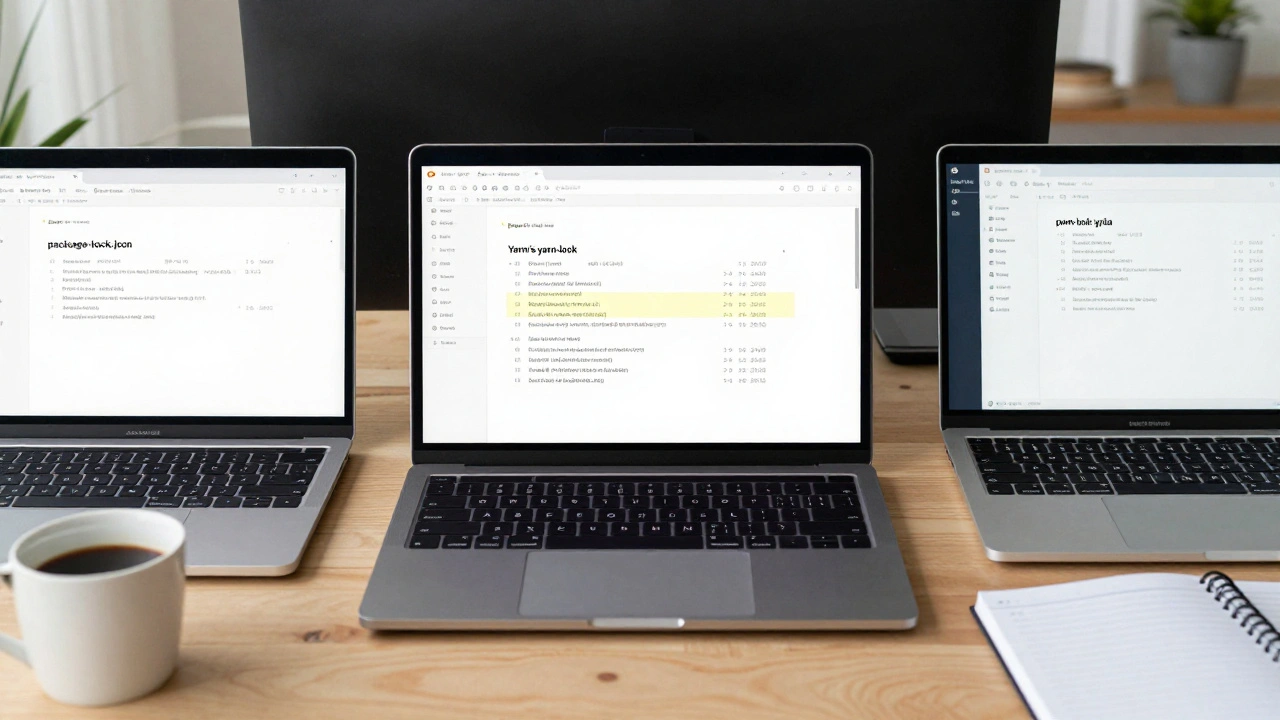
Когда вы добавляете библиотеку в свой проект на JavaScript или TypeScript, вы не просто кладёте файл в папку. Вы впускаете целый мир зависимостей - и с ними приходят сложности. Одна и та же версия пакета может вести себя по-разному на разных машинах. Почему? Ответ кроется в lock-файлах и резолвах. И тут уже не важно, используете ли вы npm, yarn или pnpm - важно, как они их обрабатывают.
Что такое lock-файл и зачем он нужен
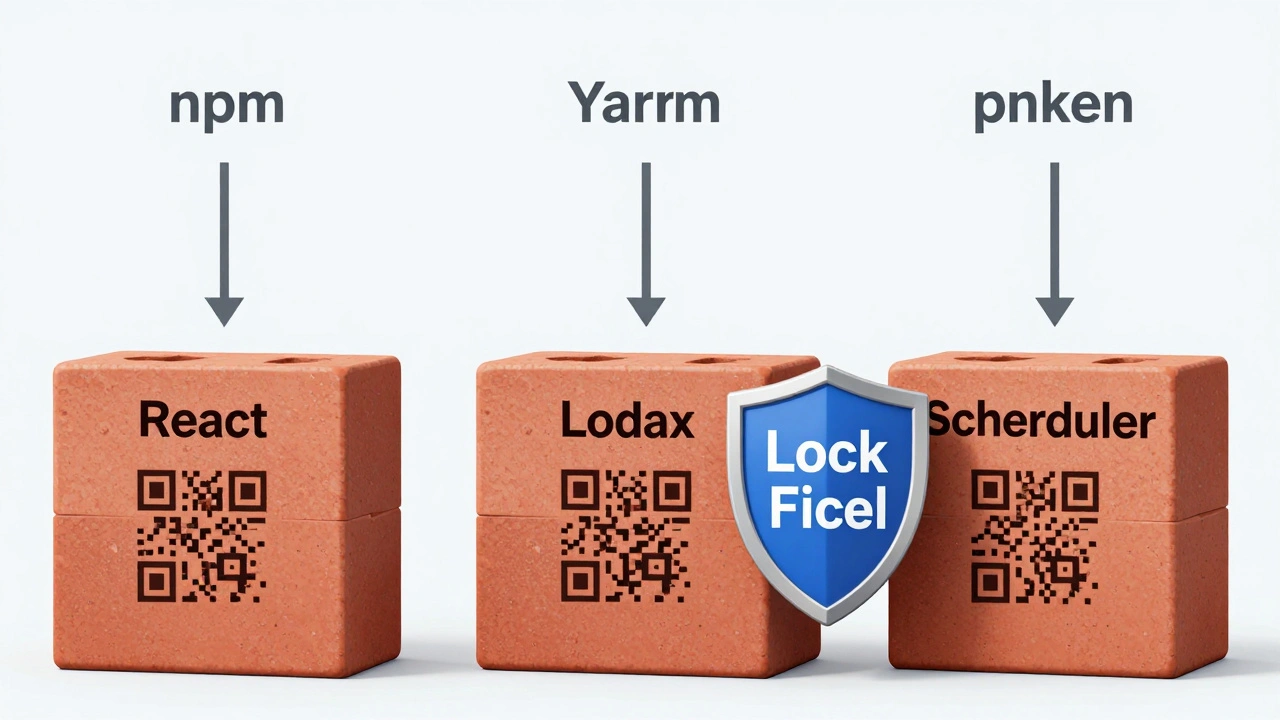
Представьте, что вы строите дом. Вы заказали кирпичи, цемент, гвозди. Но поставщик случайно прислал кирпичи другой марки - чуть больше, чуть тяжелее. Результат? Стена кривая. В мире npm-пакетов это то же самое. Вы указали в package.json: "react": "^18.2.0". Это значит: «любая версия от 18.2.0 до 19.0.0». Но что, если вчера вы установили 18.2.4, а сегодня - 18.3.1? Изменения в minor-версии могут сломать вашу сборку. Именно поэтому появился package-lock.json (для npm), yarn.lock (для yarn) и pnpm-lock.yaml (для pnpm).
Эти файлы - точная карта того, какие именно версии пакетов были установлены и откуда. Они фиксируют не только имя и версию, но и хеш-сумму, URL-адрес источника, даже путь к зависимостям внутри node_modules. Когда кто-то другой клонирует ваш проект и запускает npm install, он не получает «примерно такую же» версию. Он получает точно такую же. Это гарантия повторяемости сборки. Без lock-файла ваш проект - как пазл без картинки на коробке.
Как lock-файлы отличаются между npm, yarn и pnpm
Все три менеджера пакетов используют lock-файлы, но делают это по-разному. И это влияет на скорость, размер и надёжность.
npm создаёт package-lock.json. Он детальный, но громоздкий. В нём прописаны все зависимости, даже те, что уже есть у других пакетов. Если у вас 500 зависимостей - файл может весить 5-10 МБ. Он строго привязан к структуре node_modules - каждый пакет лежит в своём месте, как в коробке. Это надёжно, но медленно и жирно.
yarn использует yarn.lock. Он компактнее, потому что не дублирует информацию о зависимостях. Вместо этого yarn использует резолвы - карты, которые связывают имя пакета с конкретной версией и источником. Например:
[email protected]:
  version "18.2.0"
  resolved "https://registry.npmjs.org/react/-/react-18.2.0.tgz#abc123..."
  dependencies:
    scheduler "^0.23.0"
Это означает: «всякий раз, когда кто-то требует [email protected] - используй именно эту версию, скачанную отсюда». Это делает файл меньше, читаемее и быстрее обрабатываемым. Но yarn всё ещё устанавливает пакеты в отдельные папки внутри node_modules, как npm.
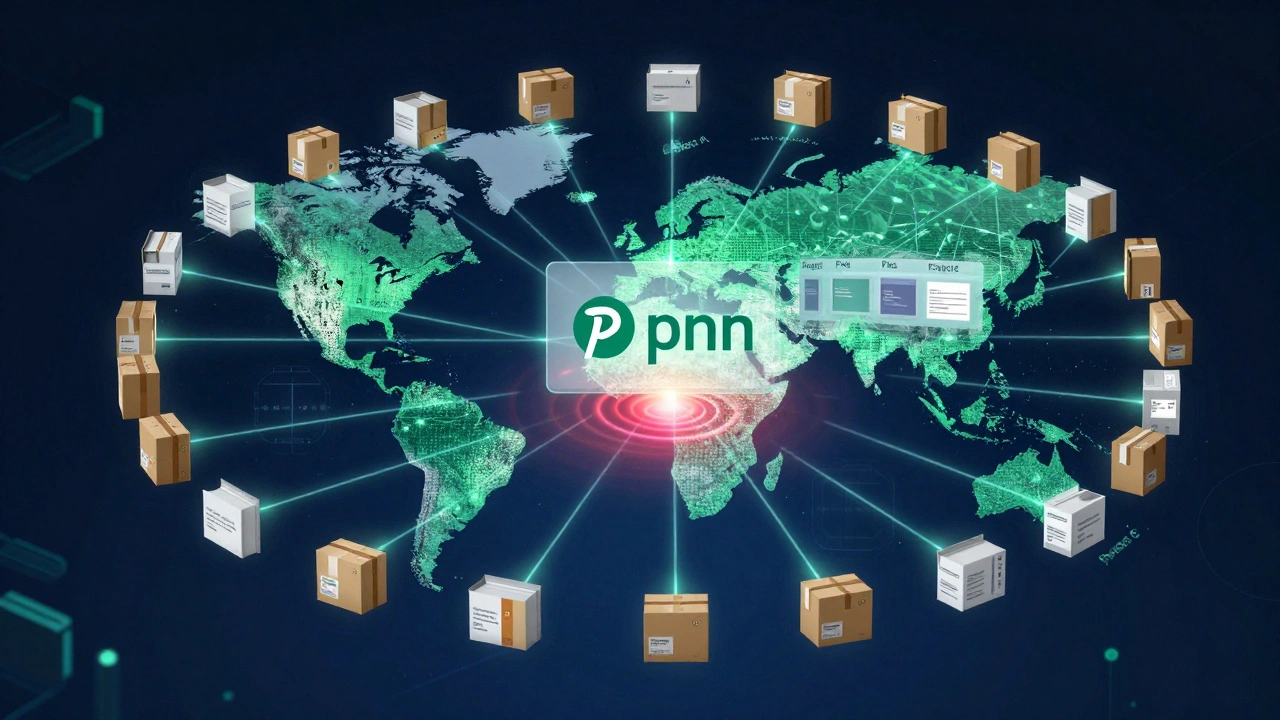
pnpm - другой подход. Он не копирует файлы. Вместо этого он хранит все пакеты в глобальном хранилище (в ~/.pnpm-store), а в node_modules создаёт символические ссылки (symlinks). Его lock-файл pnpm-lock.yaml похож на yarn, но ещё точнее: он фиксирует не только версию, но и путь к файлу в хранилище. Это позволяет pnpm использовать один и тот же файл пакета для десятков проектов. Размер node_modules падает на 70-90%. Скорость установки - выше. А если один пакет сломан - он сломан везде, где используется. Это и плюс, и минус.
Что такое резолвы и почему они важны
Резолв - это не просто ссылка. Это уникальный идентификатор пакета, который гарантирует, что вы получите именно тот файл, который вы ожидали. Он включает в себя:
- URL-адрес источника (npm-регистр, GitHub, Git-репозиторий, локальный путь)
- Хеш-сумму файла (SHA-512 или SHA-1)
- Версию, указанную в
package.json
Зачем хеш? Представьте, что кто-то взломал npm-регистр и заменил пакет lodash на версию с вредоносным кодом. Если ваш lock-файл содержит хеш, установщик проверит: «Скачанный файл совпадает с тем, что был зафиксирован?» - и откажется устанавливать. Это защита от supply chain attacks. npm и yarn делают это. pnpm - тоже, но он проверяет хеш ещё до создания ссылок.
Резолвы также решают проблему дублирования. Допустим, два ваших пакета требуют разные версии lodash: один - 4.17.21, другой - 4.17.20. Без резолов, npm и yarn установят обе версии. pnpm - только одну, потому что он может переключать контекст. Но если версии несовместимы, pnpm всё равно установит обе. Главное - резолв говорит: «это не одна и та же сущность».
Почему вы должны проверять lock-файлы в Git
Многие новички думают: «Почему бы не добавить node_modules в .gitignore и не оставить только package.json?» Это опасная ошибка. Без lock-файла вы теряете контроль. Разные разработчики, разные CI-серверы - разные версии. Одна сборка работает, другая - падает с ошибкой Cannot find module 'react-dom'. Это не «ошибка окружения». Это ошибка доверия.
Всегда добавляйте lock-файл в репозиторий. Это не просто «хорошая практика» - это обязательное условие стабильности. Ваш CI-сервер должен использовать тот же lock-файл, что и ваш ноутбук. Иначе вы не можете быть уверены, что тесты, которые прошли у вас, пройдут и на сервере.
Если вы работаете в команде - убедитесь, что все используют один менеджер пакетов. Смешивание npm и yarn в одном проекте - путь к хаосу. Они используют разные lock-файлы. Они по-разному разрешают зависимости. Результат - конфликты, баги, часы потраченные на «почему у меня работает, а у тебя - нет?»
Что делать, если lock-файл сломался
Иногда случается: вы запускаете npm install, и получаете сотни строчек ошибок. package-lock.json повреждён. Или вы вручную отредактировали его. Или кто-то из команды случайно закоммитил не тот файл.
Первое правило: не редактируйте lock-файл вручную. Он не для этого.
Второе правило: удалите его и пересоздайте.
Просто выполните:
rm package-lock.json(илиyarn.lock, илиpnpm-lock.yaml)rm -rf node_modulesnpm install(илиyarn, илиpnpm install)
Это пересоздаст lock-файл на основе package.json. Но будьте осторожны: если вы используете ^ или ~ в версиях, вы получите новые версии. Это может привести к новым багам. Лучше всего - использовать точные версии в package.json: "react": "18.2.4". Тогда пересоздание lock-файла не изменит поведение.
Как выбрать между npm, yarn и pnpm
Нет «лучшего» менеджера. Есть «лучший для вашего случая».
- npm - если вы хотите «всё включено». Он встроен в Node.js, не требует установки, работает стабильно. Но медленный. И тяжёлый.
- yarn - если вам важна скорость и читаемость lock-файла. Он быстрее npm, особенно при больших проектах. Но иногда теряет стабильность при обновлениях.
- pnpm - если вы работаете с десятками проектов, у вас мало места на диске или вы цените скорость установки. Он экономит дисковое пространство, устанавливает пакеты мгновенно, и его lock-файл очень точен. Но требует понимания символических ссылок. Некоторые старые инструменты (особенно в Windows) могут с ними не работать.
В 2026 году pnpm становится стандартом для крупных команд. Instagram, Microsoft, Shopify - они перешли на pnpm. Почему? Потому что их CI-пайплайны стали быстрее на 40-60%. А уменьшение размера node_modules на 80% - это не просто экономия места. Это экономия времени на копирование, архивирование, загрузку.
Практический совет: как проверить, что всё работает
Создайте простой тест:
- Создайте новый проект:
mkdir test-project && cd test-project - Инициализируйте:
npm init -y - Установите:
npm install react react-dom - Проверьте lock-файл: откройте
package-lock.json. Найдите тамreactиresolved. Убедитесь, что URL - это настоящий npm-регистр, а не GitHub или другой источник. - Запустите:
npm ls react. Должно показать одну версию. - Скопируйте
package-lock.jsonиpackage.jsonна другой компьютер. Запуститеnpm install. Работает? Значит, всё в порядке.
Если вы используете pnpm - попробуйте установить тот же проект дважды. Первый раз - с нуля. Второй раз - после удаления node_modules. Время установки должно быть почти одинаковым. Если второй раз - дольше - значит, что-то не так с хранилищем.
Что дальше?
Управление пакетами - это не про то, как ставить библиотеки. Это про то, как контролировать окружение. Lock-файлы и резолвы - это ваша страховка от случайных изменений. Они не мешают - они спасают. Выберите один инструмент, придерживайтесь его, и никогда не игнорируйте lock-файл. Потому что в JavaScript-мире, где всё меняется за секунду, стабильность - это единственное, что вы можете контролировать.