Представьте, что вы открываете приложение ночью. Яркий белый фон бьет по глазам, заставляя моргать чаще обычного. Это не просто неудобство - это барьер, который снижает вовлеченность пользователей. Темный режим is альтернативная цветовая схема интерфейса, использующая темные фоны для снижения нагрузки на зрение и экономии заряда батареи на OLED-экранах. В 2026 году это уже не опция «для гиков», а базовое требование к качеству продукта. Если ваша аудитория пользуется смартфоном после заката, им нужен этот переключатель.
Почему простой инверт цветов не работает
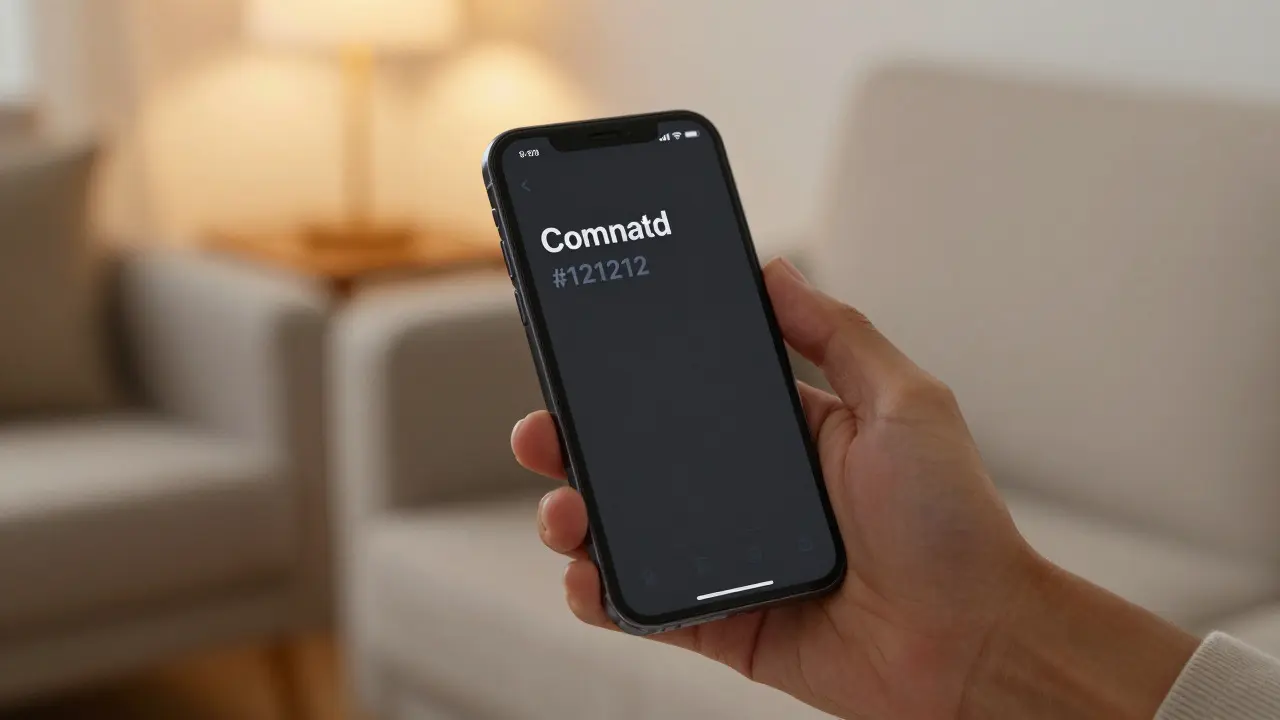
Многие дизайнеры совершают ошибку, думая, что достаточно взять белые кнопки и сделать их черными. На деле, Контрастность is соотношение яркости двух соседних областей, определяющее читаемость текста в темной теме работает иначе. Белый текст на черном фоне (чистый #FFFFFF на #000000) создает эффект гало - светового ореола вокруг букв, который утомляет глаза. Профессионалы используют оттенки серого: фон #121212, поверхность карточек #1E1E1E, а текст #E0E0E0 или #B3B3B3. Такой подход сохраняет читаемость без визуального шума.
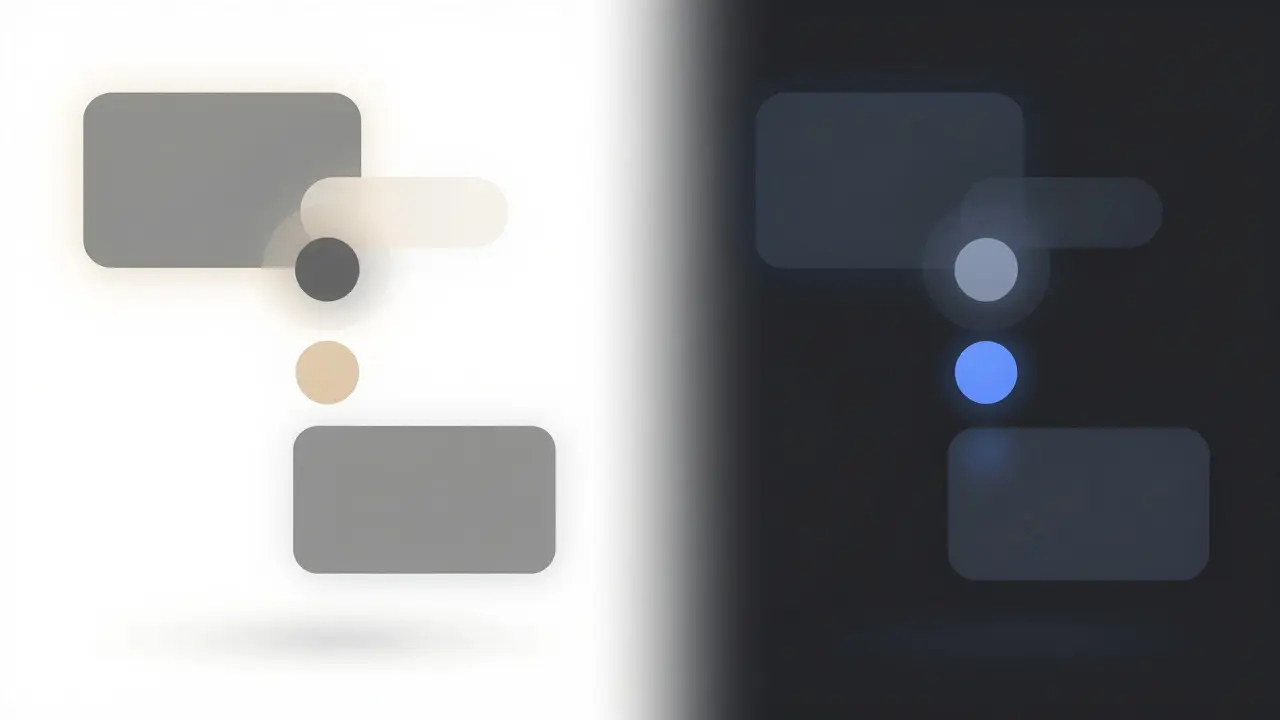
Еще один нюанс - насыщенность акцентных цветов. Ярко-синие или неоново-зеленые элементы, которые отлично смотрятся на белом, начинают «светиться» и раздражать на темном фоне. Правило простое: снижайте насыщенность акцентов на 10-20% в темной теме. Например, если основной цвет бренда #007AFF, в темном режиме он может стать #4DA3FF. Это делает интерфейс более спокойным и гармоничным.
Архитектура темы: как настроить код
Чтобы реализовать Адаптивный дизайн is подход к разработке интерфейсов, который автоматически подстраивается под условия окружения пользователя, включая время суток и настройки устройства, нужно правильно структурировать стили. Не хардкодьте цвета прямо в компонентах. Используйте переменные CSS или токены дизайна. Так, когда пользователь переключает тему, меняется только набор значений, а логика компонентов остается прежней.
Вот как это выглядит на практике:
- Определите токены: Создайте набор переменных для фона, текста, границ и акцентов. Называйте их семантически:
--bg-primary,--text-secondary. - Настройте медиа-запросы: Используйте
@media (prefers-color-scheme: dark), чтобы тема применялась автоматически согласно настройкам ОС. - Добавьте ручной переключатель: Некоторые пользователи хотят выбирать тему независимо от системы. Сохраняйте выбор в локальном хранилище браузера или настроек приложения.
Важно учитывать производительность. Смена темы не должна вызывать перерисовку всего дерева DOM. Обновляйте только классы на корневом элементе (например, html или body), и пусть каскад стилей сделает остальное.
Типографика и шрифты в темной теме
Шрифт - это половина успеха. В темном режиме тонкие начертания (Light или Thin) теряются на фоне. Текст становится размытым из-за субпиксельного рендеринга. Поэтому для основного текста используйте вес Regular (400) или Medium (500). Избегайте жирных заголовков большого размера, если они стоят близко к краю экрана - контраст с фоном может быть слишком резким.
Также обратите внимание на межстрочный интервал. В темной теме его лучше увеличить на 5-10%. Это улучшает восприятие блоков текста и дает «воздуха» между строками, что критически важно для комфортного чтения длинных статей или описаний товаров.
Изображения и иллюстрации
Фотографии и иконки требуют отдельной обработки. Прозрачные PNG-файлы с белой обводкой станут невидимыми на темном фоне. Решение - использовать SVG-иконки с текущим цветом (currentColor) или подготовить два набора ассетов: один для светлой темы, другой для темной. Для фотографий можно применять легкий фильтр затемнения (opacity 0.9) или добавлять полупрозрачный слой поверх изображения, чтобы оно не конфликтовало с общим тоном интерфейса.
| Параметр | Светлая тема | Темная тема |
|---|---|---|
| Основной фон | #FFFFFF | #121212 |
| Цвет текста | #212121 | #E0E0E0 |
| Акцентный цвет | Высокая насыщенность | Сниженная насыщенность (-15%) |
| Тень элементов | Видимая тень | Граница или подсветка (Glow) |
| Иконки | Черные/Серые | Белые/Светлые |
Частые ошибки, которые убивают UX
Даже опытные команды спотыкаются на мелочах. Вот список типичных проблем, которые стоит проверить перед релизом:
- «Светящиеся» тени: Вместо теней в темной теме используйте границы (border) или легкую внешнюю подсветку. Тени на темном фоне почти незаметны и создают ощущение «плоскости».
- Неправильная обработка скролла: Полоса прокрутки должна быть светлой на темном фоне. Если она останется черной, пользователь потеряет ориентацию в документе.
- Игнорирование системных настроек: Если пользователь включил темную тему в iOS или Android, ваше приложение должно следовать этому выбору по умолчанию. Принудительная светлая тема вызывает раздражение.
- Флеш при загрузке: Если тема меняется с задержкой, пользователь видит мигание белого фона. Загружайте тему до отрисовки первого кадра (pre-paint).
Проверка качества: чек-лист перед запуском
Перед публикацией прогоните интерфейс через этот список. Он поможет поймать 90% багов, связанных с темой:
- Прочитайте текст в самом маленьком размере на OLED-экране. Нет ли эффекта ореола?
- Проверьте все состояния кнопок (hover, active, disabled). Меняется ли их видимость корректно?
- Откройте модальные окна. Их фон должен отличаться от основного фона, но не сливаться с ним.
- Проверьте графики и диаграммы. Цвета линий должны различаться на темном фоне.
- Переключите тему несколько раз подряд. Нет ли задержек или мерцания?
Темный режим - это не просто эстетика. Это уважение к комфорту пользователя. Когда интерфейс адаптируется под условия освещения, человек перестает думать о технических деталях и сосредотачивается на задаче. И именно так рождается лояльность к продукту.
Нужно ли делать темный режим для всех экранов сразу?
Да, частичная реализация выглядит непрофессионально. Если у вас есть главная страница в темной теме, но профиль остается светлым, пользователь будет дезориентирован. Внедряйте тему глобально, используя единые токены дизайна для всех компонентов.
Как выбрать правильный оттенок серого для фона?
Избегайте чистого черного (#000000). Используйте темно-серый, например, #121212 или #1A1A1A. Чистый черный создает максимальный контраст с белым текстом, что приводит к усталости глаз. Темно-серый мягче воспринимается зрением.
Стоит ли предлагать пользователю три варианта: светлый, темный и авто?
Да, это лучший вариант. Режим «Авто» следует системным настройкам, что удобно большинству. Ручной выбор позволяет гибко управлять интерфейсом. Добавьте эти три опции в настройки профиля или быстрого доступа.
Как темный режим влияет на расход батареи?
На OLED-экранах темный режим экономит заряд, так как пиксели, отображающие черный цвет, полностью выключаются. На IPS-экранах экономия минимальна, но комфорт для глаз сохраняется. Указывайте эту пользу в описании функции, чтобы мотивировать пользователей включать ее.
Что делать с фотографиями, которые выглядят плохо на темном фоне?
Используйте контейнеры со светлой рамкой или добавьте полупрозрачный серый оверлей поверх изображений. Также можно слегка затемнить сами фото через CSS-фильтры. Главное - сохранить баланс между видимостью контента и общей тональностью интерфейса.