
Знакомая ситуация: вы написали красивый компонент кнопки или сложную форму, а через месяц другой разработчик (или даже вы сами) забыли, как именно она должна вести себя в состоянии ошибки. В коде всё работает, но визуальная часть выглядит «криво», потому что никто не задокументировал все возможные варианты использования.
Именно эту проблему решает Storybook, который является инструментом для изоляции, разработки и документирования компонентов пользовательского интерфейса. Это не просто витрина с картинками, а полноценная рабочая среда, где код и документация живут вместе. Если раньше мы писали статические инструкции в Confluence или Markdown-файлах, которые устаревали через неделю, то сейчас мы создаем живые примеры, которые невозможно оторвать от реальности.
Почему традиционная документация убивает продуктивность
Представьте, что вам нужно описать работу лифта. Вы можете написать текст: «Нажмите кнопку, и двери откроются». Но если кнопка сломана или нажата неправильно, текст этого не покажет. В разработке интерфейсов (UI) проблема еще острее. Обычная документация отделяет описание от реализации. Дизайнер рисует макет в Figma, разработчик пишет код, а документация остается где-то посередине - часто в виде скриншотов или текстовых файлов.
Проблема в том, что код меняется постоянно. Сегодня вы добавили новый пропс (параметр), завтра изменили цветовую схему. А документация? Она лежит мертвым грузом. Разработчики перестают ей доверять, начинают копаться в исходниках, тратя часы на поиск ответов на простые вопросы вроде «Какие цвета поддерживает эта карточка?».
Storybook решает это, превращая каждый компонент в самодокументируемый объект. Вместо того чтобы писать отдельный файл README.md, вы создаете «историю» (story) - конкретное состояние компонента. История - это живой пример кода, который можно запустить прямо в браузере. Это устраняет разрыв между тем, что написано в документации, и тем, что работает в приложении.
Как устроен интерфейс Storybook
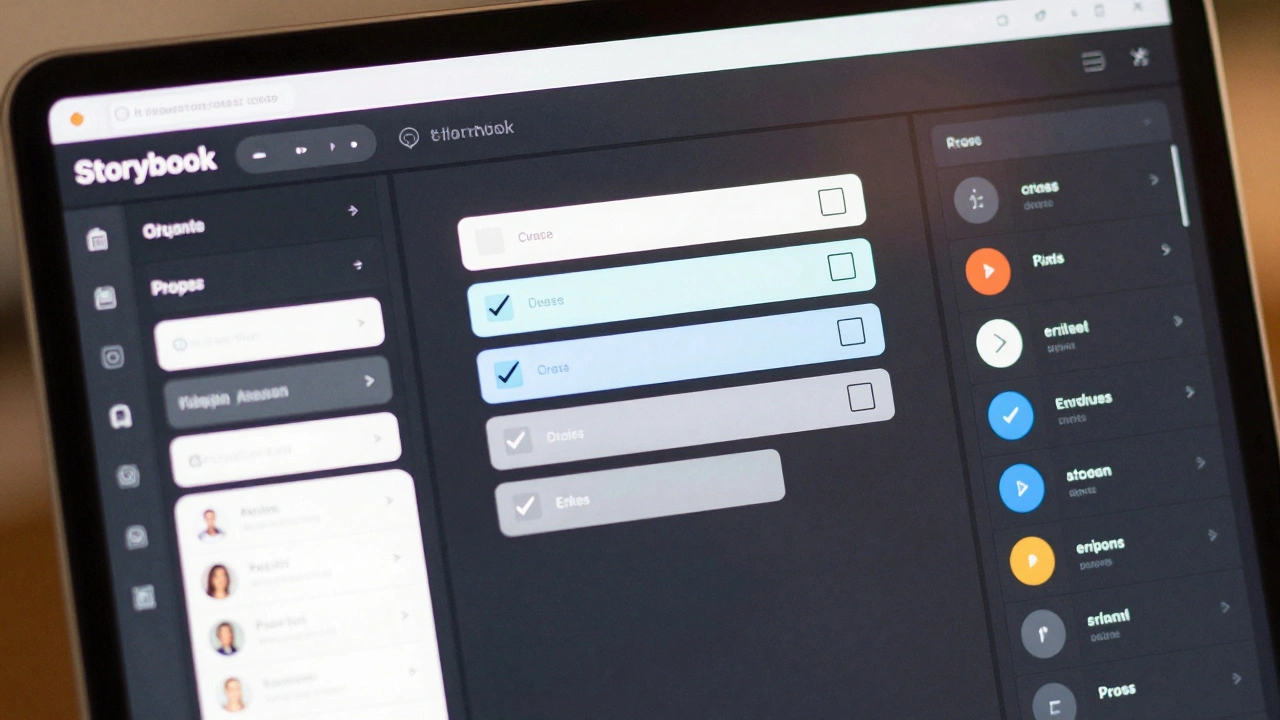
Когда вы запускаете Storybook локально или открываете его в браузере, вы видите структурированную среду, которая напоминает дашборд. Интерфейс разделен на несколько ключевых зон, каждая из которых выполняет свою роль:
- Левая панель навигации: Здесь отображается дерево всех ваших компонентов. Обычно они сгруппированы по папкам или категориям (например, «Кнопки», «Формы», «Модальные окна»). Вверху может быть размещено общее введение в дизайн-систему проекта, включая цветовую палитру или шрифты.
- Центральная панель превью (Preview): Это главное рабочее пространство. Компонент отображается здесь в изолированной среде (iframe). Изоляция критически важна: она гарантирует, что глобальные стили вашего основного приложения не повлияют на внешний вид компонента. Вы видите чистый результат работы кода компонента.
- Верхняя панель инструментов: Содержит кнопки для масштабирования, изменения фона, проверки доступности (Accessibility) и других параметров просмотра. Например, вы можете включить режим «высокого контраста», чтобы убедиться, что ваш текст читаем.
- Панель Controls (Управление): Расположена справа или снизу. Это, пожалуй, самая мощная функция. Она автоматически генерирует поля ввода для всех пропсов компонента. Вы можете менять цвет кнопки с «синий» на «красный» прямо в интерфейсе, не трогая код. Это позволяет мгновенно тестировать различные состояния.
Такая структура делает Storybook не просто инструментом для разработчиков, но и мостом между дизайнерами и инженерами. Дизайнер может открыть ссылку на Storybook, увидеть реальный компонент и проверить, соответствует ли он макету, без необходимости запускать всё приложение.
Истории (Stories): основа документирования
Сердце Storybook - это истории. История - это функция, которая рендерит компонент с определенными параметрами. Думайте об этом как о наборе тест-кейсов, но визуальных. Для каждого компонента вы должны описать все его возможные состояния.
Возьмем простой пример: компонент «Чекбокс» (Checkbox). Какие у него могут быть состояния?
- Default: Стандартное состояние, когда чекбокс не отмечен.
- Checked: Состояние, когда пользователь поставил галочку.
- Disabled: Чекбокс недоступен для взаимодействия (серый цвет).
- Error: Состояние ошибки, например, если пользователь должен был поставить галочку, но не сделал.
В Storybook вы создаете отдельную историю для каждого из этих случаев. Когда кто-то открывает документацию компонента, он видит не один сухой пример, а полную матрицу состояний. Это избавляет от вопросов типа «А как оно будет выглядеть, если я передам ошибку?».
Кроме того, истории можно дополнять так называемыми play-функциями. Это небольшие скрипты, которые автоматизируют взаимодействие с компонентом. Например, история может сама кликнуть по кнопке и показать, как открывается модальное окно. Это особенно полезно для демонстрации сложных взаимодействий, которые трудно передать статическим скриншотом.
Магия автодокументации: Autodocs и MDX
Одна из главных причин, почему команды боятся документировать код, - это рутина. Никто не хочет писать длинные тексты, которые потом придется обновлять. Storybook предлагает решение через функцию Autodocs, которая представляет собой автоматический генератор документации на основе пропсов компонента.
Когда вы пишете код компонента и указываете типы данных (например, используя TypeScript или PropTypes), Storybook считывает эту информацию. Он автоматически создает таблицу с описанием всех пропсов: их имена, типы, значения по умолчанию и описания. Вам не нужно вручную поддерживать эту таблицу в актуальном состоянии. Если вы измените тип пропса в коде, документация обновится сама.
Для более детального описания используется формат MDX. Это расширенная версия Markdown, которая позволяет встраивать компоненты прямо в текст. Вы можете написать инструкцию по использованию компонента, добавить скриншоты, ссылки на гайдлайны дизайна, а затем вставить интерактивный пример компонента прямо в середину текста. Пользователь читает теорию и сразу же пробует практику.
Аддон Storybook Docs собирает все эти элементы в единый статический сайт. Этот сайт можно развернуть отдельно от основного приложения, сделать его общедоступным для всей компании или даже интегрировать в корпоративную вики. Таким образом, документация становится частью продукта, а не отдельной задачей.
Совместимость с фреймворками
Storybook изначально создавался для React, но сегодня он стал универсальным инструментом. Официально поддерживаются следующие технологии:
- React.js: Наиболее популярный вариант. Интеграция происходит бесшовно, поддержка хуков и контекстов работает из коробки.
- Vue.js: Полная поддержка Vue 2 и Vue 3. Включает работу с Composition API и реактивностью.
- Angular: Поддержка модульной системы Angular, включая сервисы и зависимости.
Кроме того, существуют сообщества и плагины для Svelte, Preact, Ember и даже веб-компонентов (Web Components). Это значит, что независимо от стека технологий вашей компании, вы можете внедрить Storybook без необходимости менять архитектуру проекта. Он подключается как отдельный инструмент, не вмешиваясь в логику основного приложения.

Практические преимущества для команд
Внедрение Storybook меняет культуру работы над интерфейсом. Вот три ключевых преимущества, которые вы заметите сразу:
- Ускоренное обучение новых сотрудников: Новый разработчик приходит в проект и вместо того, чтобы часами изучать структуру файлов и запускать тяжелое приложение, открывает Storybook. Он видит все компоненты, понимает, как они выглядят и какие параметры принимают. Порог входа в продукт снижается в разы.
- Снижение количества багов: Поскольку вы тестируете компоненты в изоляции, вы быстрее находите проблемы. Если кнопка выглядит плохо в одном состоянии, вы видите это сразу, не ожидая деплоя на staging-сервер. Это форма визуального регрессионного тестирования.
- Единый источник истины: Дизайнеры и разработчики больше не спорят о том, какой оттенок синего использовать. Они смотрят на один и тот же компонент в Storybook. Дизайн-система перестает быть абстрактным понятием и становится набором работающих инструментов.
Кроме того, Storybook легко интегрируется с другими инструментами. Например, с Chromatic - сервисом для визуального тестирования. При каждом коммите в репозиторий Chromatic сравнивает новые версии компонентов со старыми и подсвечивает любые визуальные изменения. Это защищает от случайных поломок интерфейса при рефакторинге кода.
| Критерий | Традиционная документация (Wiki/Markdown) | Storybook |
|---|---|---|
| Актуальность | Быстро устаревает, требует ручного обновления | Всегда актуальна, привязана к коду |
| Интерактивность | Отсутствует (статические картинки/текст) | Высокая (можно менять пропсы в реальном времени) |
| Изоляция | Нет, зависит от окружения приложения | Да, компоненты работают в изолированном iframe |
| Экономия времени | Много времени на написание и поддержку | Автоматическая генерация базовой документации |
| Совместная работа | Сложно согласовать с дизайнерами | Общий язык для дизайнеров и разработчиков |
С чего начать внедрение
Начать работу с Storybook проще, чем кажется. Вам не нужно переписывать всё приложение. Достаточно выделить один небольшой компонент, например, кнопку или аватар, и создать для него первую историю.
Процесс обычно выглядит так:
- Установите Storybook через npm или yarn в ваш проект.
- Запустите команду инициализации, которая создаст необходимые конфигурационные файлы.
- Создайте файл истории рядом с вашим компонентом (обычно с расширением .stories.tsx или .stories.js).
- Опишите основные состояния компонента.
- Запустите локальный сервер и проверьте результат.
По мере роста проекта вы будете добавлять новые компоненты в эту библиотеку. Главное правило: не документируйте ради документации. Документируйте только те компоненты, которые используются повторно или имеют сложную логику. Простые div-контейнеры не нуждаются в историях, а сложные формы поиска - обязательно.
Нужно ли мне знать React, чтобы использовать Storybook?
Не обязательно. Хотя Storybook наиболее популярен в экосистеме React, он полностью поддерживает Vue, Angular, Svelte и другие фреймворки. Принцип работы одинаков: вы описываете состояния компонента, а Storybook показывает их визуально.
Можно ли использовать Storybook для продакшн-приложений?
Storybook предназначен для разработки и тестирования. Он не включается в финальный сборщик приложения пользователя. Однако вы можете развернуть Storybook на отдельном хостинге как документацию для вашей команды или клиентов.
Как Storybook помогает дизайнерам?
Дизайнеры могут просматривать реализованные компоненты в реальном времени, проверять анимации и взаимодействия без доступа к исходному коду. Это сокращает цикл обратной связи и уменьшает количество ошибок при передаче макетов в разработку.
Что такое Autodocs и зачем он нужен?
Autodocs - это функция автоматической генерации документации. Она анализирует пропсы компонента и создает таблицы с описанием параметров, типов данных и значений по умолчанию. Это экономит время разработчиков, избавляя от необходимости писать документацию вручную.
Стоит ли внедрять Storybook в маленький проект?
Если проект состоит из одного человека и нескольких страниц, возможно, это избыточно. Но если у вас есть команда, даже небольшая, или вы планируете масштабирование, Storybook окупится быстро за счет снижения порога входа для новых сотрудников и упрощения поддержки UI.