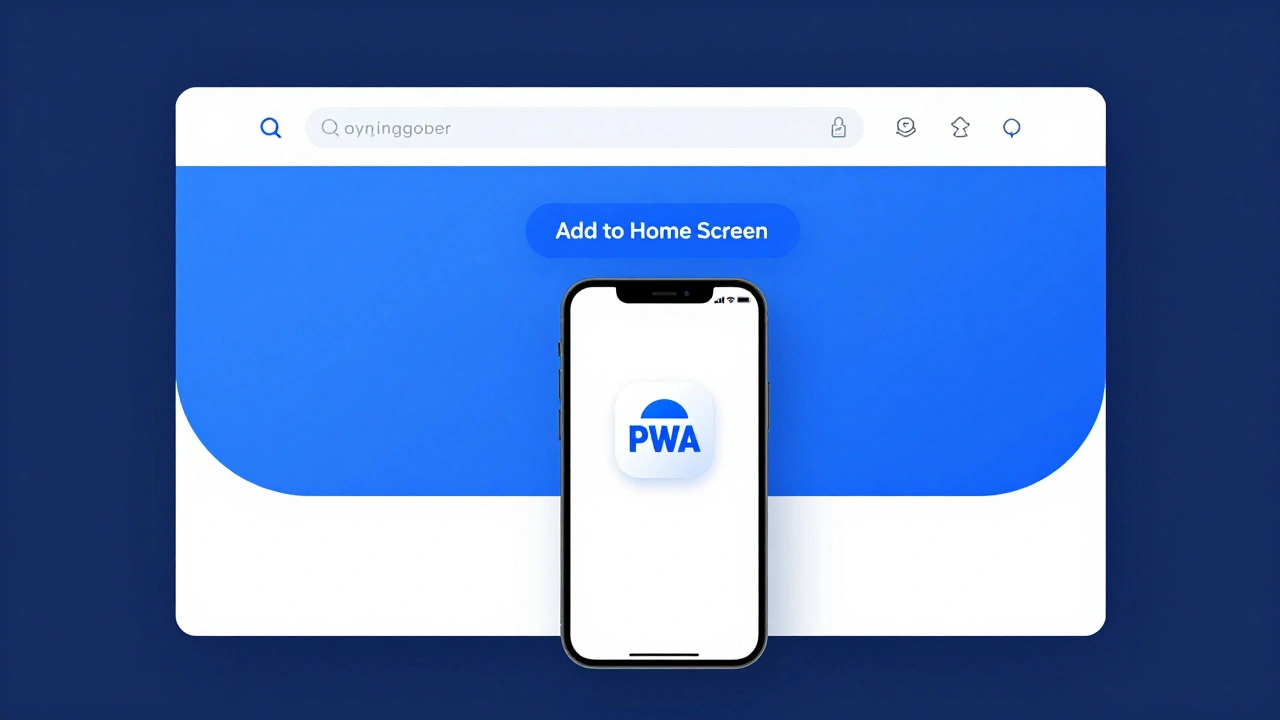
Вы когда-нибудь заходили на сайт с телефона, и он внезапно спросил: «Хотите добавить это приложение на экран?» - и вы нажали «Да», а потом открыли его, как будто это обычное нативное приложение? Это не магия. Это PWA. И да, вы можете сделать такое же, даже если только начали учить фронтенд.
PWA - это Progressive Web Application. Простыми словами: это обычный веб-сайт, который ведёт себя как приложение. Он работает офлайн, добавляется на экран телефона или рабочего стола, и не требует скачивания из App Store или Google Play. Для вас, как для джуниора, это отличная возможность создать что-то реальное, без необходимости учить Kotlin, Swift или React Native. Достаточно HTML, CSS и JavaScript - то, что вы уже знаете.
Что нужно, чтобы сайт стал PWA?
Для того чтобы ваш сайт стал установляемым, нужно выполнить всего три условия. Они не сложные, но обязательные.
- Сайт должен работать по HTTPS. Без шифрования - никакого PWA. Это не вопрос удобства, а требование браузеров. Даже если вы разрабатываете локально, в продакшене HTTPS обязателен. Для тестирования можно использовать localhost - браузеры его разрешают.
- Должен быть файл манифеста. Это JSON-файл, который говорит браузеру: «Это не просто сайт, это приложение». Он содержит название, иконку, цвет фона и даже то, как приложение должно открываться - полноэкранно или в окне.
- Должен быть Service Worker. Это скрипт, который работает в фоне и кэширует ресурсы. Благодаря ему приложение работает без интернета, загружается мгновенно и не падает, если сеть пропала.
Всё. Больше ничего не нужно. Ни SDK, ни платформы, ни сложных инструментов. Только три файла: манифест, Service Worker и правильный HTML.
Как создать файл манифеста?
Файл манифеста - это простой JSON. Назовите его manifest.webmanifest и положите в корень проекта. Вот минимальный пример:
{
  "name": "Мой PWA-сайт",
  "short_name": "Мой PWA",
  "description": "Простое веб-приложение, которое работает без интернета",
  "start_url": "/",
  "display": "standalone",
  "theme_color": "#3498db",
  "background_color": "#ecf0f1",
  "icons": [
    {
      "src": "/icons/icon-192x192.png",
      "sizes": "192x192",
      "type": "image/png"
    },
    {
      "src": "/icons/icon-512x512.png",
      "sizes": "512x512",
      "type": "image/png"
    }
  ]
}
Обратите внимание на display: "standalone". Это значит: приложение запустится без адресной строки браузера - как настоящий апп. Без этого пользователь увидит браузерный интерфейс и не поверит, что это «приложение».
Иконки - важная часть. Браузер использует их для ярлыка. Лучше сделать две: 192×192 и 512×512 пикселей. Положите их в папку /icons/. Не забудьте: иконка должна быть PNG, без прозрачности - иначе на некоторых устройствах она будет выглядеть странно.
Подключите манифест в вашего index.html:
<link rel="manifest" href="/manifest.webmanifest" />Всё. Браузер теперь знает, что ваш сайт - PWA. Но пока он не будет предлагать установку. Потому что ещё нет Service Worker.
Как написать Service Worker?
Service Worker - это JavaScript-файл, который работает в отдельном потоке. Он не имеет доступа к DOM, но может перехватывать запросы и кэшировать файлы. Создайте файл sw.js в корне проекта.
Вот простой рабочий пример:
// sw.js
const CACHE_NAME = 'pwa-v1';
const urlsToCache = [
  '/',
  '/index.html',
  '/styles.css',
  '/script.js',
  '/icons/icon-192x192.png',
  '/icons/icon-512x512.png'
];

self.addEventListener('install', event => {
  event.waitUntil(
    caches.open(CACHE_NAME)
      .then(cache => cache.addAll(urlsToCache))
  );
});

self.addEventListener('fetch', event => {
  event.respondWith(
    caches.match(event.request)
      .then(response => {
        return response || fetch(event.request);
      })
  );
});
Что здесь происходит?
- При установке (событие
install) Service Worker открывает кэш с именемpwa-v1и сохраняет туда все файлы, которые вы перечислили. - Когда пользователь переходит на страницу (событие
fetch), Service Worker сначала проверяет: есть ли этот файл в кэше? Если есть - отдаёт его. Если нет - идёт в сеть.
Это называется offline-first: сначала кэш, потом сеть. Пользователь не заметит разницы, даже если интернет пропал.
Теперь нужно зарегистрировать этот Service Worker в index.html:
<script>
  if ('serviceWorker' in navigator) {
    window.addEventListener('load', () => {
      navigator.serviceWorker.register('/sw.js');
    });
  }
</script>
Этот код проверяет, поддерживает ли браузер Service Worker, и регистрирует ваш скрипт. Просто. Без лишних библиотек.
Как проверить, что всё работает?
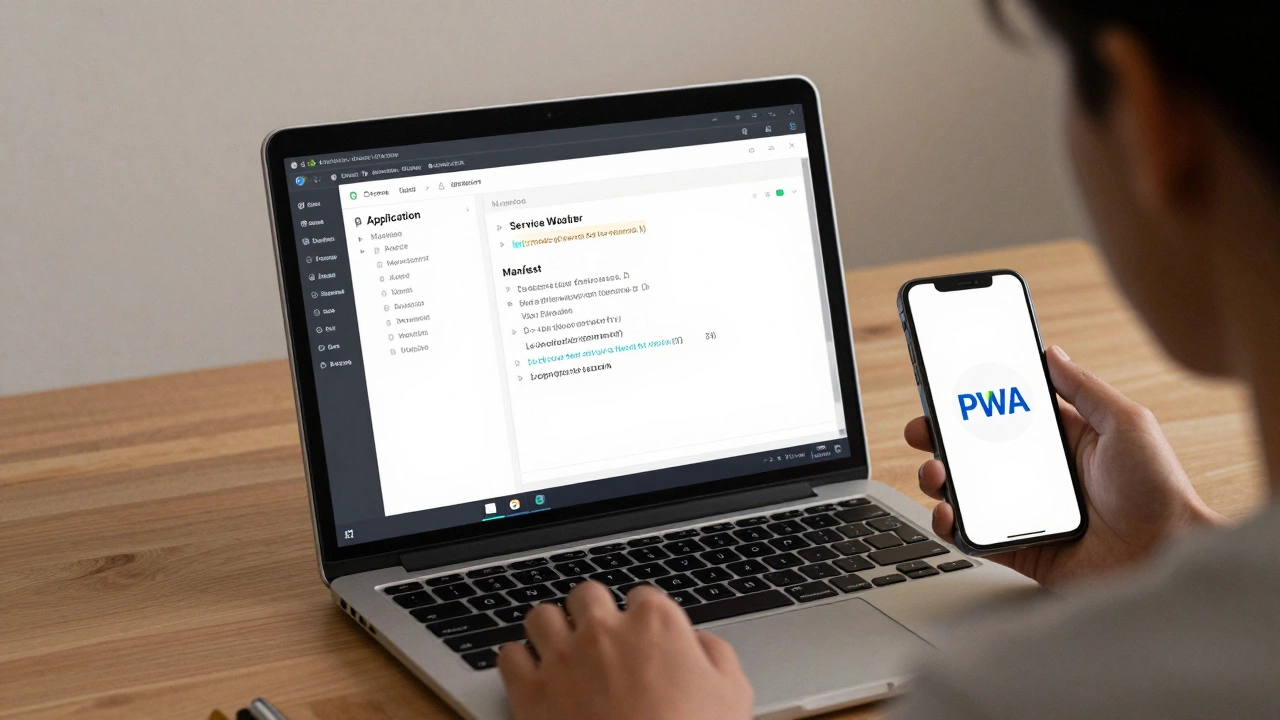
Откройте сайт в Chrome, нажмите F12, перейдите на вкладку Application.
Там вы увидите три секции:
- Manifest - проверьте, все ли поля заполнены, иконки загружены.
- Service Workers - убедитесь, что ваш
sw.jsзарегистрирован и активен. - Caches - посмотрите, какие файлы лежат в кэше. Если вы видите там
/index.htmlи иконки - значит, всё работает.
Если вы видите надпись «No matching service worker», значит, вы забыли зарегистрировать скрипт или он не лежит по правильному пути. Проверьте путь к sw.js и убедитесь, что он доступен по адресу https://ваш-сайт.com/sw.js.
Как пользователь устанавливает PWA?
После того как вы всё настроили, браузер сам начнёт предлагать установку. В Chrome это происходит, если:
- Пользователь посещает сайт минимум дважды с интервалом в 5 минут;
- Сайт отвечает по HTTPS;
- Есть манифест и Service Worker;
- Сайт показывает хотя бы одну страницу без интернета (через кэш).
Потом появится баннер: «Добавить на рабочий стол». Пользователь нажимает «Добавить» - и у него на экране появляется ярлык с вашей иконкой и названием. Он открывает его - и видит ваше приложение, без браузера, без адресной строки, без кнопки «Обновить».
На iOS в Safari всё немного иначе: пользователь нажимает «Поделиться» → «Добавить в Dock». Там тоже появится ярлык. Это не идеально, но работает.
Что делать, если не работает?
Вот самые частые ошибки, которые делают джуниоры:
- HTTPS не работает. Если вы тестируете на localhost - всё ок. Но если вы загрузили сайт на GitHub Pages, Netlify или Firebase - убедитесь, что он действительно по HTTPS. Проверьте адрес в браузере: должно быть
https://, а неhttp://. - Неправильный путь к файлам. Если манифест лежит в
/public/manifest.webmanifest, а вы подключаете его как/manifest.webmanifest- он не найдётся. Проверьте путь в DevTools. - Service Worker не регистрируется. Иногда браузер кэширует старый скрипт. Нажмите в DevTools на «Unregister» и «Update» в разделе Service Workers - и перезагрузите страницу.
- Иконки не загружаются. Убедитесь, что файлы PNG существуют и доступны. Попробуйте открыть их в новой вкладке:
https://ваш-сайт.com/icons/icon-192x192.png. Если 404 - значит, вы их не загрузили на сервер.
Почему PWA - это идеально для джуниора?
Потому что вы не должны быть экспертом, чтобы сделать что-то полезное. Вы не пишете на Java или Swift. Вы используете то, что уже знаете: HTML, CSS, JavaScript. Вы не разбираетесь в API iOS или Android. Вы просто делаете сайт лучше.
Вы можете взять свой личный сайт, портфолио, блог или даже простой калькулятор и превратить его в приложение. Добавить ярлык на телефон - и люди начнут его использовать. Это реальный эффект. Без рекламы. Без маркетинга. Просто потому что оно удобно.
Вот реальный пример: разработчик из Казани сделал PWA для заметок. Он просто добавил манифест и Service Worker к своему старому сайту. Через неделю у него было 120 установок. Люди просто открывали его с экрана - и писали заметки без интернета. Он не продавал ничего. Не запускал рекламу. Просто сделал удобно - и люди сами пришли.
Что дальше?
Сейчас вы можете сделать PWA за пару часов. Но есть куда расти:
- Добавьте push-уведомления через
Push API- чтобы напоминать пользователям о новостях. - Используйте
Background Sync- чтобы синхронизировать данные, когда сеть вернётся. - Сделайте кастомную офлайн-страницу - вместо «ошибка сети» покажите красивую страницу с вашим логотипом и кнопкой «Попробовать снова».
Но начните с малого. Сделайте один PWA. Протестируйте его на телефоне. Покажите другу. Убедитесь, что он работает. И потом - сделайте второй. Потретий. Каждый раз вы будете понимать фронтенд глубже. Потому что PWA - это не фича. Это способ мышления: «Как сделать так, чтобы пользователь не заметил, что это веб-приложение?»
Можно ли сделать PWA без HTTPS?
Нет. Все современные браузеры требуют HTTPS для установки PWA. Исключение - только localhost. В продакшене HTTPS обязателен. Вы можете бесплатно получить SSL-сертификат через Let's Encrypt, если используете хостинг типа Netlify, GitHub Pages или Firebase.
PWA работает на всех устройствах?
Практически на всех. Chrome, Edge, Firefox, Samsung Internet - полностью поддерживают. Safari на iOS тоже поддерживает, но с ограничениями: нет push-уведомлений, и установка требует ручного действия через «Поделиться». Но ярлык появляется. Это уже лучше, чем просто сайт.
Нужно ли платить за публикацию PWA в магазинах?
Нет. PWA не требует публикации в App Store или Google Play. Пользователь устанавливает его прямо из браузера. Вы экономите 30% комиссии и месяц ожидания модерации. Это главное преимущество для фрилансеров и маленьких проектов.
Можно ли обновить PWA без переустановки?
Да. Когда вы меняете Service Worker - браузер автоматически обновляет его при следующем посещении. Новый кэш заменяет старый. Пользователь ничего не замечает. Главное - измените имя кэша (например, с pwa-v1 на pwa-v2), иначе браузер может не обновить файлы.
Чем PWA отличается от обычного сайта?
Внешне - ничем. Но внутри - всё по-другому. PWA работает офлайн, загружается мгновенно, добавляется на экран, не требует магазина приложений и может использовать push-уведомления. Обычный сайт - это просто страница. PWA - это приложение, которое вы не заметите, пока не попробуете.