
Знаете это чувство, когда вы открываете файл с чужим кодом на TypeScript, и редактор ведет себя как слепой кот? Курсор прыгает не туда, автодополнение предлагает методы из JavaScript, а попытка переименовать переменную ломает половину проекта. Это не магия и не баг - это проблема плохой интеграции между вашим редактором кода (IDE) и компилятором TypeScript. Если вы думаете, что все редакторы одинаковы, вы теряете часы продуктивности каждую неделю.
В этой статье мы разберем, как заставить вашу среду разработки работать на вас, а не против вас. Мы поговорим о том, как правильно настроить навигацию, использовать мощные инструменты рефакторинга и получать умное автодополнение, которое понимает типы, а не просто текст. Забудьте про общие советы вроде «используйте VS Code». Давайте копнем в настройки, плагины и скрытые возможности, которые превращают набор символов в живой организм.
Почему обычный текстовый редактор не справляется с типами
TypeScript - это надстройка над JavaScript, которая добавляет статическую типизацию. Но сам по себе код TypeScript - это просто текст. Чтобы редактор понял, что user.id - это число, а не строка, ему нужен мозг. Этим мозгом выступает Language Server Protocol (LSP). Этот протокол позволяет любому редактору общаться с сервером языковой поддержки. Без корректно настроенного LSP ваш редактор видит только синтаксис, но игнорирует семантику типов.
Многие разработчики совершают ошибку, полагаясь на встроенные подсветки синтаксиса. Они красивы, но бесполезны для глубокого анализа. Настоящая сила инструментов IDE проявляется, когда вы начинаете взаимодействовать с кодом через API языка. Например, функция «Go to Definition» работает не потому, что редактор ищет слово в файле, а потому что он отправляет запрос компилятору TypeScript: «Где определена эта переменная с учетом всех импортов и дженериков?». Если этот канал связи забит или неправильно сконфигурирован, вы получите либо ничего, либо ложноположительный результат.
| Функция | Базовый редактор (без LSP) | Настроенная IDE (VS Code + TS Server) |
|---|---|---|
| Автодополнение | Только глобальные имена и ключевые слова | Учитывает типы, интерфейсы, экспорты модулей |
| Рефакторинг | Ручной поиск и замена (Find & Replace) | Автоматическое обновление всех ссылок с проверкой типов |
| Навигация | Поиск по тексту (Ctrl+F) | Переход к источнику определения (F12), поиск реализаций |
| Диагностика ошибок | Отсутствует или базовая проверка синтаксиса | Ошибки типов, неиспользуемые переменные, предупреждения линтера |
Короли гор: VS Code и его экосистема
Нельзя говорить об инструментах для TypeScript, не упомянув Visual Studio Code. Почему именно он стал стандартом де-факто? Ответ прост: Microsoft создает и TypeScript, и VS Code. Эти два продукта оптимизированы друг под друга на уровне ядра. Встроенный TypeScript Server в VS Code обновляется параллельно с релизами языка, что означает мгновенную поддержку новых фич, таких как декораторы или новые операторы.
Но даже в VS Code есть нюансы. По умолчанию редактор пытается угадать ваши настройки. Для серьезных проектов этого недостаточно. Вам нужно явно указать версию TypeScript, которую использует проект, чтобы избежать конфликтов версий. Идите в командную палиту (Ctrl+Shift+P) и выберите «TypeScript: Select TypeScript Version», затем укажите локальную версию из папки node_modules. Это критически важно, если вы работаете с монолитными проектами, где разные части используют разные версии компилятора.
Еще один момент, который часто упускают: производительность. На больших проектах TypeScript Server может потреблять гигабайты оперативной памяти. Если ваш редактор начинает тормозить при каждом нажатии клавиши, увеличьте лимит памяти для процесса Node.js, запускающего сервер типов. Добавьте флаг --max-old-space-size=4096 в настройки запуска TypeScript Server в настройках VS Code (typescript.tsserver.maxTsServerMemory). Это простое действие спасет нервы команды на проектах с тысячами файлов.
WebStorm: Тяжелая артиллерия для энтерпрайза
Если VS Code - это конструктор LEGO, то WebStorm от JetBrains - это готовый танк. WebStorm не использует LSP так же, как другие редакторы. У него собственный парсер и анализатор кода, глубоко интегрированный в платформу IntelliJ. Что это дает на практике?
Во-первых, скорость индексации. WebStorm индексирует весь проект целиком, создавая граф зависимостей. Это позволяет выполнять сложнейшие операции рефакторинга, которые недоступны в других средах. Например, попробуйте выделить кусок кода и выбрать «Extract Interface». WebStorm проанализирует все поля объекта, их типы и предложит создать интерфейс, который будет идеально соответствовать структуре данных. В VS Code эта функция существует, но она часто требует ручной доводки типов.
Во-вторых, инспекции. WebStorm приходит с сотнями предопределенных проверок качества кода. Он предупредит вас, если вы используете any там, где можно вывести тип, или если вы забыли обработать возможное значение undefined. Хотя эти проверки можно эмулировать в VS Code с помощью ESLint и Prettier, в WebStorm они работают нативно и быстрее, так как не требуют запуска внешних процессов для каждой ошибки.
Однако есть цена. WebStorm тяжелее, медленнее стартует и требует лицензию. Для фрилансера или стартапа с небольшим бюджетом VS Code остается более гибким выбором. Но если вы работаете в корпорации с легаси-кодом на Angular или React, где сотни компонентов связаны сложной логикой, возможности рефакторинга WebStorm окупят стоимость лицензии за первую же неделю.

Искусство рефакторинга: Как менять код без страха
Главная боль любого разработчика - изменение имени переменной или метода в большом проекте. Ручной поиск и замена опасны: вы можете задеть комментарии, строки текста или похожие имена в других контекстах. Здесь на помощь приходит безопасный рефакторинг.
В обоих основных редакторах (VS Code и WebStorm) ключевым элементом является понимание области видимости. Когда вы вызываете команду «Rename Symbol» (F2 в VS Code, Shift+F6 в WebStorm), редактор спрашивает компилятор: «Это символ имеет такие-то ссылки?». Компилятор отвечает точным списком мест, где имя используется как идентификатор, а не как часть строки.
Пример из жизни: у вас есть класс UserService с методом getUserData(). Вы хотите переименовать его в fetchProfile(). В плохом редакторе вы рискуете оставить вызовы старого метода в тестах или в сторонних библиотеках, которые расширяют ваш класс. Хороший инструмент покажет вам все места, включая тесты, и позволит применить изменения пакетно. Более того, продвинутые IDE предлагают предпросмотр изменений перед применением. Вы видите список файлов и строк, которые будут затронуты. Если список кажется слишком большим или содержит неожиданные файлы - остановитесь и проверьте логику.
- Извлечение метода: Выделите блок кода и превратите его в отдельную функцию с правильными параметрами и возвращаемыми типами.
- Инлайн переменная: Избавьтесь от лишних промежуточных переменных, которые усложняют чтение кода.
- Обновление сигнатуры функции: Добавьте новый обязательный параметр в функцию, и IDE автоматически обновит все места её вызова, добавив заглушки для нового аргумента.
Автодополнение, которое действительно помогает
Стандартное автодополнение часто раздражает. Оно показывает всё подряд, заставляя вас листать десятки ненужных вариантов. Умное автодополнение в TypeScript основано на двух вещах: типах и контексте использования.
Когда вы пишете const user = await getUser();, редактор знает, что user имеет тип User. Поэтому при вводе точки после user. он показывает только свойства этого интерфейса. Но фишка в том, как сортируются предложения. Современные IDE учитывают частоту использования методов в вашем проекте. Метод, который вы вызываете чаще всего, будет первым в списке. Это экономит миллисекунды, которые складываются в часы за день.
Есть еще одна крутая фича - подсказки параметров. При вызове функции редактор показывает всплывающую подсказку с описанием каждого аргумента и его типом. В VS Code это называется Parameter Hints. Если у функции много булевых флагов, эта подсказка спасает от ошибки «что значит этот true?». Некоторые расширения позволяют даже видеть документацию JSDoc прямо в подсказке, не открывая исходник функции.
Не забывайте про Snippets (сниппеты). Напишите свои шаблоны для рутинных задач. Создали новый React-компонент? Сниппет должен сразу генерировать скелет с пропсами, состоянием и экспортом. В VS Code сниппеты хранятся в JSON-файлах, и их легко шарить с командой через Git. В WebStorm система живых шаблонов еще более гибкая, позволяя писать код внутри шаблонов.
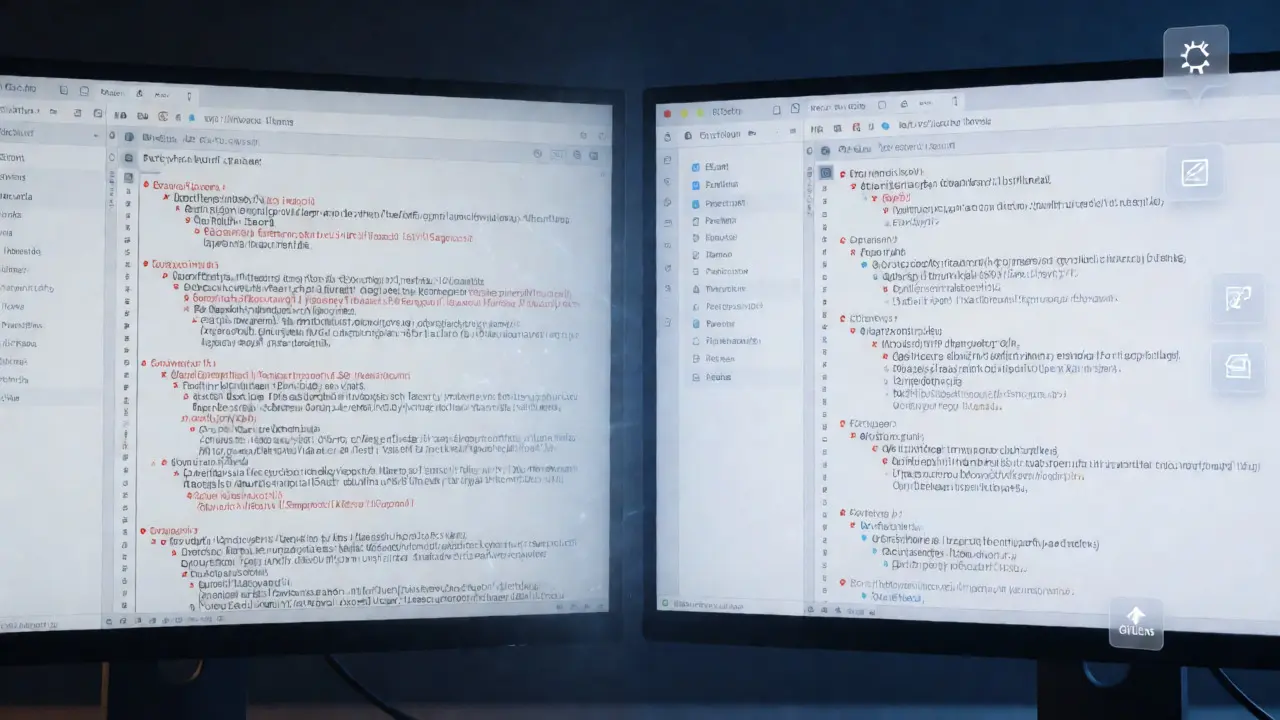
Плагины, которые меняют правила игры
Даже лучший редактор без правильного набора расширений - просто блокнот. Вот список инструментов, которые должны быть установлены у каждого TypeScript-разработчика:
- ESLint: Не просто линтер, а инструмент, который интегрируется с TypeScript. Он ловит ошибки, которые компилятор пропускает (например, использование незакрытых ресурсов).
- Prettier: Форматирование кода должно быть автоматическим. Споры о табах vs пробелах заканчиваются здесь. Настройте сохранение файла с автоматическим форматированием.
- Error Lens: В VS Code стандартные ошибки показаны мелким шрифтом внизу. Error Lens выводит сообщения об ошибках прямо в строку кода, выделяя проблемное место цветом. Это радикально ускоряет отладку.
- GitLens: Понимание истории изменений критично. GitLens показывает, кто и когда изменил конкретную строку кода, прямо в редакторе. Полезно, когда вы спрашиваете: «Зачем тут такая странная проверка?».
Для пользователей WebStorm стоит обратить внимание на плагин Key Promoter X. Он заставляет вас учить горячие клавиши. Каждый раз, когда вы кликаете мышкой на кнопку, которую можно вызвать сочетанием клавиш, плагин показывает вам эту комбинацию. Через месяц вы будете работать в два раза быстрее.
Настройка tsconfig.json для идеальной IDE
Часто проблемы с навигацией и автодополнением кроются не в редакторе, а в конфигурации проекта. Файл tsconfig.json - это карта для компилятора и IDE. Если пути указаны неверно, редактор не сможет найти определения.
Проверьте секцию paths. Если вы используете алиасы импортов (например, @components/* вместо ../../src/components/*), убедитесь, что они совпадают с настройками вашего сборщика (Webpack, Vite). Если сборщик знает про алиасы, а tsconfig нет - автодополнение не сработает, хотя код соберется успешно. Это классический источник путаницы.
Также обратите внимание на опцию include и exclude. Если вы исключили папку с тестами из компиляции, но забыли исключить её из проверки типов, IDE будет выдавать ошибки в файлах, которые вы не редактируете. Или наоборот: если тесты не включены в include, вы не получите автодополнения для моков в тестовых файлах.
Почему автодополнение работает медленно в больших проектах?
Скорость зависит от размера графа типов. Чем больше файлов и сложнее типы (глубокие вложенности, сложные дженерики), тем дольше компилятор анализирует контекст. Решения: используйте инкрементальную компиляцию (incremental: true в tsconfig), уменьшите количество файлов в одном процессе компиляции, разбивая проект на монорепо с отдельными tsconfig для каждого пакета, или увеличьте память для TypeScript Server в настройках IDE.
Можно ли использовать Vim или Emacs для TypeScript?
Да, благодаря Language Server Protocol (LSP). Плагины вроде CoC.nvim для Vim или lsp-mode для Emacs подключают тот же самый TypeScript Server, что и VS Code. Вы получите те же функции навигации и рефакторинга. Однако настройка этих окружений требует больше времени, чем установка готового IDE, и некоторые визуальные фичи могут отсутствовать.
Как переименовать метод во всем проекте безопасно?
Используйте встроенную функцию Rename Symbol (обычно F2 или Shift+F6). Не используйте глобальный поиск и замену (Ctrl+H), так как он заменит текст везде, включая комментарии и строки, где имя может встречаться случайно. Инструмент рефакторинга анализирует AST (абстрактное синтаксическое дерево) и меняет только идентификаторы, связанные с выбранным символом.
Что делать, если VS Code не видит типы из node_modules?
Убедитесь, что пакеты установлены корректно и содержат декларации типов (.d.ts файлы). Если библиотека написана на JS без деклараций, вам нужно установить пакет @types/название_библиотеки из DefinitelyTyped. Также проверьте, что в tsconfig.json правильно указан target и moduleResolution, иначе компилятор может не найти нужные файлы.
Стоит ли переходить с VS Code на WebStorm?
Если вы готовы платить за лицензию и любите «все включено», WebStorm сэкономит время на настройке плагинов и предоставит более мощный рефакторинг. Если вы предпочитаете легковесность, бесплатность и гибкость настройки, оставайтесь в VS Code. Многие профессионалы используют оба инструмента: VS Code для фронтенда и быстрых скриптов, WebStorm для бэкенда на NestJS или сложных Angular-проектов.
Заключение: Инструмент должен быть продолжением руки
Выбор IDE для TypeScript - это не вопрос религии, а вопрос эффективности. Ключевой критерий - насколько хорошо среда разработки понимает вашу систему типов. Навигация должна быть мгновенной, рефакторинг - безопасным, а автодополнение - предсказуемым. Независимо от того, выберете ли вы гибкий VS Code или мощный WebStorm, помните: настройка инструментов занимает время, но оно окупается скоростью написания и поддержки кода. Начните с проверки своего tsconfig.json, установите пару ключевых плагинов и научитесь пользоваться горячими клавишами рефакторинга. Ваш будущий я скажет вам спасибо.