
Представь, что ты написал простое веб-приложение на Go или Python. Локально оно работает отлично. Но когда пытаешься запустить его в Kubernetes крупномасштабной системе оркестрации контейнеров, которая управляет жизненным циклом приложений в кластере, начинается хаос. Нужно создать Deployment, Service, ConfigMap, Ingress, а может быть еще и Secret. Если делать это вручную через файлы YAML, легко ошибиться с именами, портами или версиями.
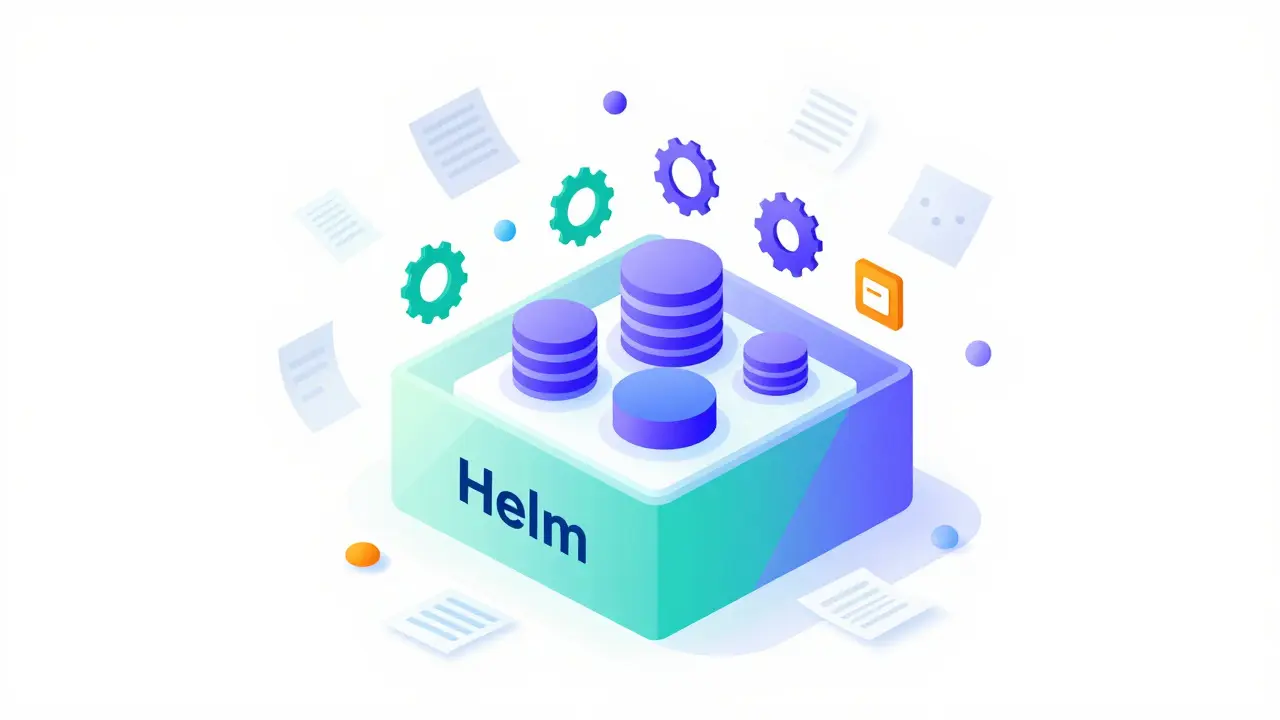
Именно здесь на помощь приходит Helm пакетный менеджер для Kubernetes, который позволяет упаковывать конфигурации в переиспользуемые шаблоны под названием чарты. Это не просто утилита для автоматизации, а способ структурировать инфраструктуру так, чтобы ее можно было обновлять, откатывать и делиться с командой без боли. В этой статье мы разберем, как собрать свой первый Helm-чарт с нуля, даже если ты джуниор и боишься сложных абстракций.
Зачем нужен Helm, если есть kubectl apply?
Многие новички думают: «Да зачем мне Helm? Я могу написать YAML-файлы и применить их командой kubectl apply -f». И они правы - для одного маленького сервиса это работает. Но проблемы начинаются при масштабировании.
- Повторяемость: Каждый новый сервис требует копипаста кода. Меняешь имя в одном месте, забываешь в другом - и все ломается.
- Версионирование: Как понять, какая именно конфигурация сейчас в проде? Без версий релизов в Helm сложно отслеживать историю изменений.
- Параметризация: Хочешь развернуть один и тот же чарт в dev, staging и prod с разными настройками? В Helm это делается через файл
values.yaml.
Helm решает эти проблемы, превращая набор манифестов Kubernetes в единый пакет. Ты устанавливаешь чарт, и он создает все необходимые ресурсы. Устанавливаешь новую версию - Helm сам считает diff и применяет изменения. Это экономит часы рутинной работы и снижает риск человеческих ошибок.
Структура Helm-чарта: из чего состоит
Прежде чем писать код, важно понять анатомию чарта. Стандартная структура выглядит так:
- Chart.yaml - метаданные чарта (имя, версия, описание).
- values.yaml - переменные по умолчанию, которые можно переопределять.
- templates/ - папка с шаблонами Go, которые генерируют YAML-манифесты Kubernetes.
- charts/ - зависимые чарты (если используются).
- tests/ - тесты для проверки работоспособности после установки.
Ключевой момент: файлы в папке templates - это не обычные YAML. Это шаблоны, где можно использовать логику Go (циклы, условия, функции). Например, ты можешь сделать так, чтобы ресурс создавался только если в values.yaml указано значение true.
| Критерий | Ручное управление (kubectl) | Helm |
|---|---|---|
| Установка нового приложения | Нужно создавать каждый ресурс отдельно | Одна команда helm install |
| Обновление конфигурации | Риск конфликтов и потери данных | Автоматический расчет изменений (diff) |
| Откат версии | Вручную восстанавливать старые YAML | Команда helm rollback |
| Переиспользование | Копирование файлов | Упаковка в репозиторий и установка по имени |
Первый шаг: создание базового чарта
Для начала установи Helm CLI. На Linux/Mac это одна команда, на Windows - скачивание бинарника с официального сайта. Проверь установку командой helm version.
Теперь создадим новый чарт. Открой терминал и выполни:
helm create my-appЭта команда сгенерирует готовую структуру с примерами. Давай посмотрим, что внутри.
Открой файл my-app/Chart.yaml. Здесь описаны метаданные:
apiVersion: v2
name: my-app
description: A Helm chart for Kubernetes
version: 0.1.0
appVersion: "1.16.0"
Поле version - это версия самого чарта (конфигурации), а appVersion - версия приложения, которое мы деплоим. Не путай их! Чарт может меняться чаще, чем само приложение.
Файл values.yaml содержит настройки по умолчанию. Там уже есть переменные для имени приложения, образа Docker, ресурсов CPU/RAM. Эти значения можно переопределить при установке, не трогая исходники.
Написание шаблонов: магия в templates
Сердце чарта - папка templates. Там лежат файлы, которые генерируют манифесты Kubernetes. Самый важный файл - deployment.yaml.
Внутри него используется синтаксис Go Templates. Например, строка {{ .Values.image.repository }} подставит значение из values.yaml. Если ты изменишь имя образа в values.yaml, Helm автоматически подставит новое значение в deployment.
Часто новички делают ошибку: пытаются хардкодить имена сервисов или порты прямо в шаблонах. Лучше вынести все изменяемые параметры в values.yaml. Так чарт становится гибким. Например, порт сервиса может быть 80 в dev и 443 в prod, но логика создания ресурса остается той же.
Также стоит обратить внимание на файл _helpers.tpl. Он содержит вспомогательные функции, которые используются во всех шаблонах. Например, функция my-app.fullname генерирует уникальное имя для ресурсов, чтобы избежать коллизий при установке нескольких экземпляров одного чарта.
Установка и проверка: helm install
Когда чарт готов, самое время проверить его работу. Сначала убедись, что подключен к кластеру Kubernetes (например, minikube, kind или облачный кластер). Выполни команду:
helm install my-release ./my-app --namespace defaultКоманда helm install принимает два аргумента: имя релиза (my-release) и путь к чарту. После выполнения открой консоль Kubernetes и проверь, что созданы ресурсы:
kubectl get pods,svc -l app.kubernetes.io/name=my-appЕсли все прошло успешно, ты увидишь Pod и Service. Если возникла ошибка, Helm покажет сообщение с деталями. Часто проблема в опечатках в namespacе или отсутствии прав доступа.
Важно: Helm хранит состояние релизов в секретах Kubernetes (по умолчанию) или в файловой системе (если использовать драйвер local). Это значит, что история изменений сохраняется прямо в кластере.
Обновление и откат: работа с релизами
Разработал новую фичу? Изменил образ Docker? Просто обнови чарт и примени изменения. Команда
helm upgradeделает это безопасно:helm upgrade my-release ./my-appHelm сравнит текущее состояние кластера с новым чартом и применит только нужные изменения. Если что-то пойдет не так, можно откатиться к предыдущей версии одной командой:
helm rollback my-release 1Это огромный плюс перед ручным управлением. Ты всегда знаешь, какие версии были установлены ранее, и можешь быстро вернуться к стабильной.
Типичные ошибки новичков и как их избежать
Даже опытные DevOps-инженеры сталкиваются с проблемами при работе с Helm. Вот самые частые ловушки:
- Забытые точки в шаблонах: В Go Templates доступ к значениям идет через точку (.Values.name). Одна пропущенная точка - и шаблон сломается.
- Конфликт имен: Если установить два чарта с одинаковым именем релиза в одном неймспейсе, будет конфликт. Всегда используй уникальные имена релизов.
- Неправильные права доступа: Helm требует прав на чтение и запись в неймспейсе. Если используешь RBAC, проверь, что сервис-аккаунт имеет достаточные привилегии.
- Игнорирование tests: Папка
testsв чарте позволяет добавить проверки после установки. Запустиhelm test my-release, чтобы убедиться, что приложение действительно работает.
Совет: всегда проверяй сгенерированный YAML перед установкой. Команда helm template my-app покажет, какие манифесты будут созданы, без подключения к кластеру. Это спасает от многих сюрпризов.
Хранение чартов: локально или в репозитории
Локальная разработка - это хорошо, но в команде чарты нужно хранить централизованно. Для этого используют Helm-репозитории. Обычно это Git-репозиторий с индексным файлом index.yaml.
Чтобы опубликовать чарт, упакуй его в архив .tgz и добавь в репозиторий. Команда helm package делает это автоматически. Затем клиенты могут добавить репозиторий:
helm repo add my-repo https://github.com/my-org/charts.gitПосле этого установка любого чарта из репозитория занимает секунды. Это стандартная практика в DevOps: чарты живут в Git, проходят Code Review, и только потом попадают в прод.
Практический пример: упаковка простого API
Допустим, у тебя есть REST API на Node.js. Образ называется my-api:1.0. Порт - 3000. Тебе нужно развернуть его в Kubernetes с балансировщиком нагрузки.
В values.yaml задай:
image:
  repository: my-api
  tag: "1.0"
service:
  type: LoadBalancer
  port: 80
В templates/deployment.yaml укажи контейнер с этим образом. В templates/service.yaml создай Service типа LoadBalancer, который пробросит порт 80 наружу.
При установке Helm создаст Deployment, который запустит Pod с твоим API, и Service, который даст ему внешний IP. Все это управляется одним файлом конфигурации. Попробуй изменить тег образа в values.yaml на 1.1 и выполнить helm upgrade. Kubernetes автоматически заменит старый Pod новым.
Чеклист перед публикацией чарта
Прежде чем отправить чарт в общий репозиторий, пройдись по этому списку:
- Проверено ли поле
versionв Chart.yaml? Оно должно соответствовать семантическому версионированию. - Все ли переменные извлечены в
values.yaml? Нет ли хардкода в шаблонах? - Есть ли тесты в папке
tests? Проверяют ли они ключевые функции приложения? - Проверена ли совместимость с разными версиями Kubernetes? Используй
helm lintдля базовой проверки синтаксиса. - Документированы ли специальные случаи? Например, как настроить TLS или авторизацию.
Этот чеклист поможет избежать 90% багов на этапе интеграции. Простые вещи вроде правильного версионирования экономят дни отладки.
FAQ: частые вопросы новичков
Какая разница между версией чарта и версией приложения?
Версия чарта (в Chart.yaml) отражает изменения в конфигурации, шаблонах или зависимостях. Версия приложения (appVersion) - это тег Docker-образа. Можно выпустить новый чарт с той же версией приложения, если изменилась только логика деплоя, например, добавился новый параметр безопасности.
Можно ли использовать Helm без Kubernetes?
Нет, Helm работает только с Kubernetes. Для других систем оркестрации существуют другие инструменты, например Ansible или Terraform. Однако Helm активно развивается и поддерживает новые функции, такие как Helmfile для управления множеством релизов.
Где хранятся данные релизов Helm?
По умолчанию Helm хранит метаданные релизов в Secrets Kubernetes в том же неймспейсе, где установлен чарт. Также можно использовать драйвер local, который сохраняет данные в ~/.config/helm, или драйвер memory для временных задач. Выбор драйвера влияет на то, как ты будешь управлять историей релизов.
Как отключить автогенерацию имен ресурсов?
По умолчанию Helm генерирует имена ресурсов на основе имени релиза и имени чарта. Если хочешь фиксировать имена, передай флаг --generate-name=false и явно укажи имя релиза. Но лучше избегать этого, чтобы предотвратить коллизии при мульти-тенантности.
Стоит ли использовать готовые чарты из Bitnami?
Да, для стандартных компонентов (PostgreSQL, Redis, Nginx) лучше использовать проверенные чарты из официальных репозиториев, таких как Bitnami или Artifact Hub. Они регулярно обновляются, имеют хорошую документацию и сообщество. Пиши свои чарты только для бизнес-логики приложения.